
时间:2017-01-02 08:57来源:专注于win7 作者:系统哥官网
win10怎么设置显示星期几?看见别人电脑上的Win10任务栏右下角时间区域不仅仅显示时间和日期还显示了星期几,而系统默认时间显示格式中并没有这个选项,那么是怎么设置的呢,请参考下面步骤操作。
win10时间设置显示星期几的方法:
1、进入控制面板,方法很多,如右键开始菜单中选择控制面板。

2、查看控制面板的方法改一下,能看到更多的设置,选择“日期和时间”。

3、点击“更改日期和时间”。
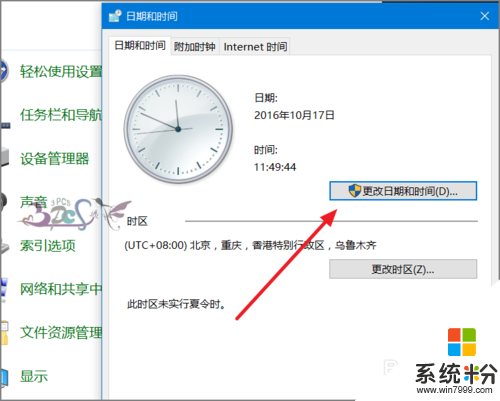
4、在日期和时间设置界面,点击更改日历设置。

5、在日期设置页签中,看到短日期格式设置,就是Windows时间显示格式了,在下拉菜单中并没有看见到可以设置星期几的格式。

6、但我们可以手工在日期格式后追加输入“/dddd”即可,在下面的说明中也提到,dddd表示星期。


