Win10系统快速访问记录如何删除关闭的问题
2026-03-24|浏览:次
来源:未知
有很多系统之家官网的小伙伴,都知道在win10专业版系统里面,文件夹里有一个快速访问的功能,可以帮助大家显示常打开的文件或程序,不过有些朋友觉得这样会暴露自己的小秘密,因此想要删除这个记录和关闭掉这一功能。那么怎么关闭win10快速访问功能呢?接下来,系统哥小编就来为大家带来详细的操作方法,感兴趣的小伙伴可以一起来看看参考一下。

在 Win10 里,你可以一键清除所有快速访问记录,也可以彻底关闭自动记录,还能手动删单个条目,下面是最常用、最稳妥的方法。
一、一次性清除所有记录 + 彻底关闭自动记录(推荐)
按 Win+E 打开文件资源管理器
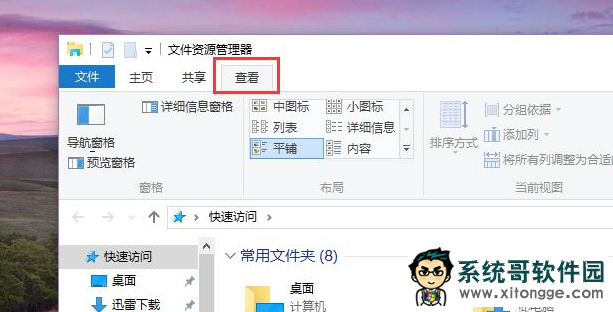
点顶部 查看 → 右侧 选项(文件夹选项)
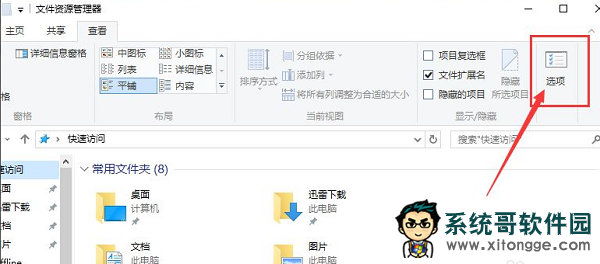
切到 常规 选项卡,在 隐私 区域:
先点 清除,清空当前所有快速访问记录
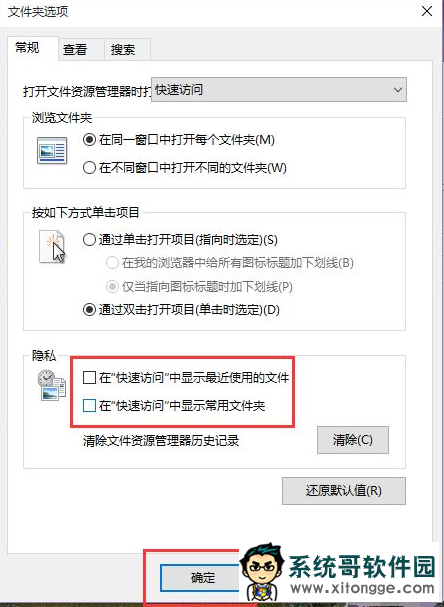
取消勾选:
在 “快速访问” 中显示最近使用的文件
在 “快速访问” 中显示常用文件夹
点 应用 → 确定 保存
二、手动删除单个 / 多个记录(只删特定项)
打开文件资源管理器 → 左侧点 快速访问
在 “最近使用的文件” 或 “常用文件夹” 里:
右键要删的项 → 从列表中移除(或 “从快速访问中删除”)
批量删:按住 Ctrl 多选,再右键移除
三、额外:让文件资源管理器默认打开 “此电脑”(不显示快速访问)
同样在 文件夹选项 → 常规
顶部 “打开文件资源管理器时打开”:选 此电脑
应用 → 确定
四、高级:用注册表彻底禁用(适合专业版 / 不想留痕迹)
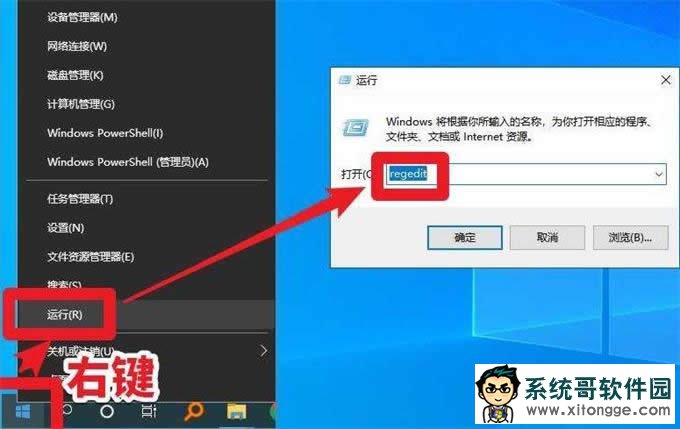
Win+R → 输入 regedit → 回车(管理员权限)
定位到:
HKEY_CURRENT_USER\Software\Microsoft\Windows\CurrentVersion\Policies\Explorer
右键空白处 → 新建 → DWORD (32 位) 值,命名为 NoRecentDocsHistory
双击它,数值数据设为 1 → 确定
重启电脑 / 重启资源管理器生效
 技术员Win11系统如何隐藏底部任务栏的