Windows10系统提示“Windows许可证过期”的问题
2026-04-22|浏览:次
来源:未知
有一位系统之家官网用户反应在使用Win10系统的时候,突然系统弹窗提示“你的Windows许可证即将过期”的情况,这个问题我们要如何解决呢?这说明你的Windows10系统的激活码已经到期,需要重新激活系统,这里系统哥小编为大家带来具体的处理方法,有需要的小伙伴一起来看看参考一下吧!



Windows 10 提示 “许可证过期”,本质是系统激活失效,导致出现水印、无法个性化、频繁弹窗,长期不处理还会影响系统功能。以下从原因、正版解决、临时修复、高级排查完整说明:
一、为什么会过期(常见原因)
KMS 批量 / 临时激活到期:用工具 / 企业密钥激活(180 天循环),到期未续期。
试用版 / 评估版到期:装了未激活的 Win10,30/90 天试用期结束。
硬件变动:换主板 / CPU,系统判定为 “新设备”,激活失效。
密钥无效 / 被封:使用非正版、二手、多设备共用密钥。
激活服务 / 文件损坏:系统更新、优化、病毒导致激活组件异常。
二、正版永久解决(推荐)
方法 1:用正版密钥重新激活
按 Win+I → 更新和安全 → 激活。
点 更改产品密钥 → 输入25 位正版密钥。
联网验证 → 提示激活成功。
方法 2:数字许可证疑难解答(原已正版激活)
同上进入激活页 → 点 疑难解答。
按提示登录绑定许可证的微软账户 → 自动修复激活。
三、临时 / 应急修复(非永久)
方法 1:重置激活试用期(30 天)
以管理员打开 CMD/PowerShell。
执行:
slmgr.vbs -rearm
重启 → 延长 30 天试用。
方法 2:KMS 命令临时续期(180 天)
管理员终端执行(逐条回车):
slmgr /ipk W269N-WFGWX-YVC9B-4J6C9-T83GX
slmgr /skms kms.03k.org
slmgr /ato
成功后临时激活 180 天。
四、高级修复(激活服务 / 文件损坏)
1. 修复 Software Protection 服务
Win+R → 输入 services.msc。
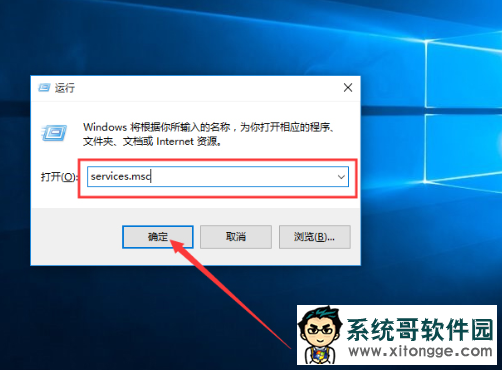
找到 Software Protection → 启动类型:自动 → 启动服务。
重启电脑。
2. 修复系统文件
管理员终端执行:
sfc /scannow
dism /online /cleanup-image /restorehealth
完成后重启再激活。
3. 检查是否永久激活
Win+R → 执行:
slmgr.vbs -xpr
显示永久激活:正常。
显示到期日期:需重新激活。
五、过期后有什么影响?
右下角激活水印无法去除。
桌面变黑、无法更换壁纸 / 主题。
频繁弹出许可证过期提醒。
部分设置被锁定、部分功能受限。
仍可正常上网、办公,但体验变差。
六、总结建议
优先正版:购买密钥或用绑定微软账户的数字许可证永久激活。
临时应急:用 slmgr.vbs -rearm 或 KMS 命令快速续期。
顽固问题:修复激活服务 + 系统文件,仍不行则重装系统后正版激活。
 Windows11系统提示运行内存不足的问题