雨林木风Win10系统出现网络被限速的问题
2026-04-28|浏览:次
来源:未知
有一位系统之家官网的小伙伴,用着雨林木风win10系统出现网络很慢,网络感觉被限速了,这可能会对网络有影响,那要怎么解决这个网络被限速的问题呢?接下来,系统哥小编就来为大家带来详细的解决方法,有兴趣的小伙伴可以一起来看看参考学习一下。

先做一个快速判断:如果手机 / 其他电脑测速正常,只有这台 Win10 慢,多半是 系统 QoS 限制、网卡驱动 / 高级参数、TCP 配置、后台软件节流 这几类原因。

下面给你一套从易到难、可直接照着做的解除限速方案(全程用系统自带功能,不装第三方软件)。
下面给你一套从易到难、可直接照着做的解除限速方案(全程用系统自带功能,不装第三方软件)。
一、关闭系统默认 20% 预留带宽(最常见)
专业版 / 企业版(有组策略 gpedit)
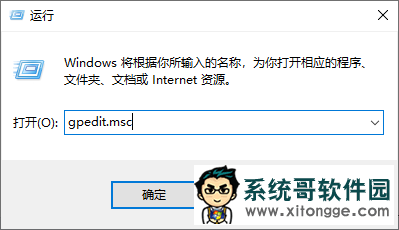
Win+R → 输入 gpedit.msc → 回车。
依次展开:
计算机配置 → 管理模板 → 网络 → QoS 数据包计划程序。
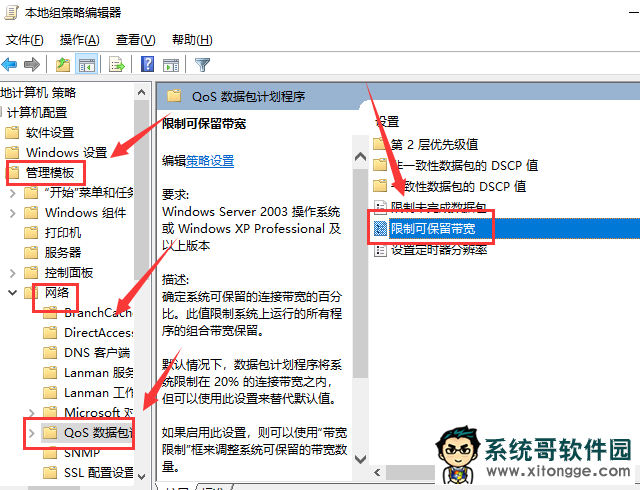
右侧双击 限制可保留带宽:
选 已启用
带宽限制 (%) 改为 0
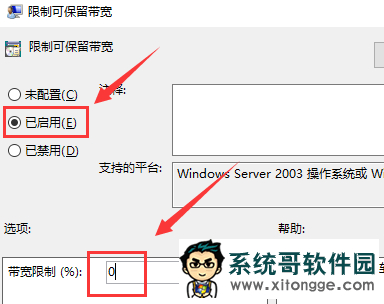
确定 → 应用。
家庭版(无 gpedit,用注册表)
Win+R → 输入 regedit → 回车,同意 UAC。
定位:
HKEY_LOCAL_MACHINE\SOFTWARE\Policies\Microsoft\Windows\Psched
没有 Psched 就右键 Windows → 新建 → 项,命名为 Psched。
右侧空白右键 → 新建 → DWORD (32 位) 值,命名为 NonBestEffortLimit。
双击它,数值数据填 0,基数选十六进制 → 确定。
重启电脑。
二、网卡高级设置解除硬件级限速(千兆必做)
Win+X → 设备管理器 → 展开 网络适配器。
右键你的网卡(Intel 或 Realtek)→ 属性 → 高级 选项卡。
把下面这些项 禁用 / 关闭(有就找,名字可能略有差异):
Large Send Offload v2 (IPv4/IPv6):禁用(最容易导致千兆跑不满)
节能模式 / 无线节能 / MIMO Power Save:禁用
流量控制(Flow Control):禁用
巨型帧 / Jumbo Frame:设为 禁用 或默认(非内网传输不要开)
接收端缩放 RSS:可尝试禁用
电源管理选项卡:取消勾选 “允许计算机关闭此设备以节约电源” → 确定。
重启网卡(禁用再启用)或重启电脑。
三、重置 TCP/IP + Winsock,解决系统协议层限速
管理员身份打开 命令提示符(CMD),逐条执行:
运行
netsh winsock reset
netsh int ip reset
netsh int tcp set global autotuninglevel=normal
netsh int tcp set global congestionprovider=ctcp
执行完 重启电脑。
四、关闭后台偷偷限速的功能
设置 → 网络和 Internet → 传递优化(Delivery Optimization)
关闭 “允许从其他电脑下载”(P2P 上传会占带宽)。
OneDrive / 网盘 / 云同步
右键任务栏图标 → 暂停同步;或在设置里限制上传速度。
安全软件 / 防火墙
暂时退出第三方杀毒、防火墙、网络监控软件(如 360、火绒、NetBalancer、cFosSpeed),测速对比,很多安全软件会做流量过滤限速。
五、网络重置(终极修复,不丢文件)
设置 → 网络和 Internet → 状态 → 最下面 网络重置 → 立即重置 → 电脑自动重启。
六、简单排查顺序(建议按此做)
先测手机 / 别的电脑网速:正常 → 问题在这台 Win10。
执行 第一步(QoS / 注册表)+ 第二步(网卡高级设置) → 测速。
不行再做 第三步(TCP 重置)+ 第四步(关后台 / 安全软件) → 测速。
最后 网络重置。
如果你愿意,我可以帮你做一个专属限速排查清单:你只需告诉我:
系统版本(Win10 家庭版 / 专业版)
网卡型号(设备管理器里网络适配器截图或文字)
测速结果(运营商带宽、电脑实测、手机实测)
 Windows11专业版出现电脑忘记开机密码的