技术员Win10专业版更新失败电脑无法进入的问题
2026-06-10|浏览:次
来源:未知
有系统之家官网的小伙伴,在自己的电脑上安装的Win10专业版系统,而因为系统补丁每个月都会更新的,而有一位小伙伴就遇到系统更新失败从而无法进入电脑的问题,那这个问题要如何解决呢?接下来,系统哥小编就来分享详细的解决方法,有需要的小伙伴可以一起来看看参考学习一下。



Win10专业版更新失败、无法进系统全套修复(按顺序操作,优先保住文件)
第一步:强制进入恢复环境(WinRE,所有操作起点)
电脑卡在更新转圈、蓝屏、无限重启、自动修复循环,都用这个方法:
开机出现Windows/主板LOGO瞬间,长按电源键强制关机
重复开机→强制断电完整循环3次
第三次开机自动弹出「正在准备自动修复」→点击高级选项
自动修复界面
高级选项界面
第二步:一键卸载故障更新(最高效,更新崩溃首选)
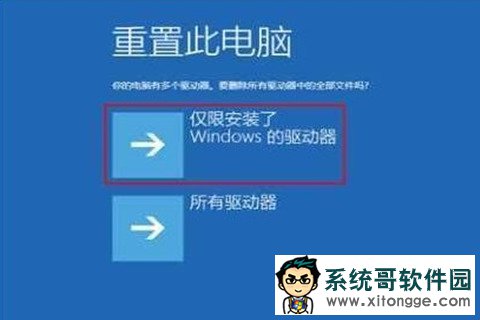
高级选项→疑难解答→卸载更新
两个选项按需选择:
卸载最新质量更新:月度安全补丁、累积更新(90%更新蓝屏选这个)
卸载最新功能更新:大版本升级(22H2→23H2这种跨版本更新失败)
确认卸载,等待完成自动重启,多数电脑直接恢复进桌面
第三步:卸载更新无效→启动修复(修复引导、系统启动文件)
回到疑难解答→高级选项→启动修复
系统自动扫描修复:损坏引导、更新破坏的启动组件、磁盘启动错误,等待跑完重启。
第四步:修复引导(启动修复失败、提示找不到系统)
高级选项→命令提示符,逐条复制执行,每条回车跑完再下一条:
bootrec/fixmbr
bootrec/fixboot
bootrec/scanos
bootrec/rebuildbcd
执行完输入exit关闭窗口,重启电脑。
第五步:系统还原(有还原点直接退回更新前状态,不删文件)
高级选项→系统还原
选择更新安装之前的还原点,按向导完成还原
注意:没手动开系统保护、无还原点则此功能灰色不可用,直接跳过。
第六步:能进安全模式深度清理更新缓存(修复残留更新损坏)
高级选项→启动设置→重启,重启后按F4进入纯安全模式
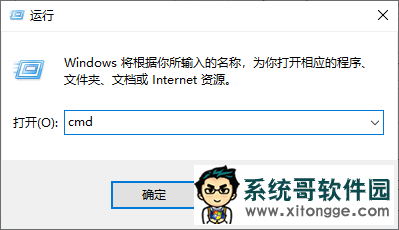
安全模式内以管理员打开CMD,执行:
netstopwuauserv
netstopbits
Win+R输入C:\Windows\SoftwareDistribution,全选文件夹内所有文件删除
再执行启动服务命令:
netstartwuauserv
netstartbits
管理员CMD修复系统文件:
sfc/scannow
DISM/Online/Cleanup-Image/RestoreHealth
重启正常进系统,暂停Windows更新1~2周避免重复故障。
第七步:功能大更新失败,回退旧版本(10天内有效)
恢复环境疑难解答→高级选项
找到回退到以前的Windows版本
按提示确认,全程不关机,自动卸载新版更新、还原旧系统
第八步:以上全部无效(兜底方案,保留个人文件)
方案A:重置此电脑(文件不丢,重装系统组件)
疑难解答→重置此电脑→选择「保留我的文件」
只会删除软件、重置系统,桌面、文档、照片全部保留,修复所有更新损坏问题。
方案B:U盘介质修复(无法进入任何恢复界面时)
找另一台正常电脑,8G以上U盘,微软官网下载Win10介质创建工具制作启动盘
故障电脑U盘启动→修复计算机→重复上面卸载更新、启动修复、重置步骤
补充:修复后防止再次更新崩溃
进入系统后:设置→更新和安全→暂停更新7天
卸载显卡/第三方管家/老旧杀毒软件(更新冲突高发软件)
磁盘清理C盘,勾选Windows更新缓存、旧更新文件全部删除
关闭SysMain服务,减少更新安装时磁盘100%占用
上一篇:深度技术win10系统如何获得管理员权限的问题
下一篇:没有了
下一篇:没有了
 Windows11专业版出现电脑忘记开机密码的