雨林木风Win10企业版应用商店无法加载的问题
2026-04-24|浏览:次
来源:未知
有不少系统之家官网的用户使用雨林木风Win10系统电脑的过程中,很多人都会选择使用系统自带的应用商店进行下载安装各种应用软件。但是有部分小伙伴的Win10系统电脑的应用商店却无法加载。遇到这种情况该如何处理呢?下面,系统哥小编就来为小伙伴们分享具体的操作方法。有需要的小伙伴可以一起来往下看看教程吧。

Win10 企业版商店打不开 / 一直转圈,最常见是组策略禁用、服务没开、缓存损坏、网络 / 代理问题、系统文件缺失。按下面顺序做,基本都能恢复。
一、先做 3 个最简单(优先)
重启电脑
检查网络与时间
能正常上网,时间 / 时区正确(错误会导致 SSL 连不上)
企业版重点:检查组策略是否禁用商店
Win+R → gpedit.msc
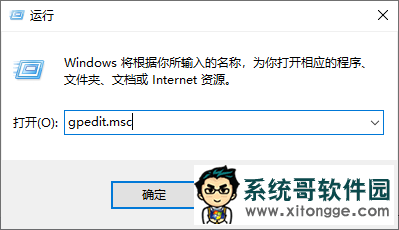
计算机配置 → 管理模板 → Windows 组件 → Windows Store
右侧:关闭 Windows Store 应用程序 → 设为未配置 / 已禁用
再检查:关闭自动下载更新 → 也设为未配置 / 禁用
运行:gpupdate /force 刷新策略
二、清理商店缓存(必做)
Win+R → 输入 wsreset.exe → 回车
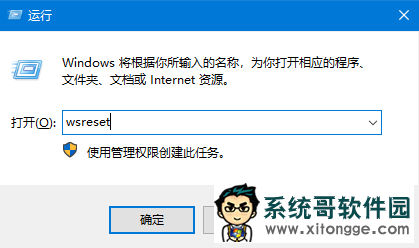
黑屏命令框跑一会儿,自动清空缓存并重启商店
三、修复 / 重置商店应用
设置 → 应用 → 应用和功能 → 搜索 “Microsoft Store”
高级选项 → 先点修复;不行再点重置(会清掉商店登录和缓存)
四、检查关键服务(企业版常被关)
Win+R → services.msc,找到下面服务:
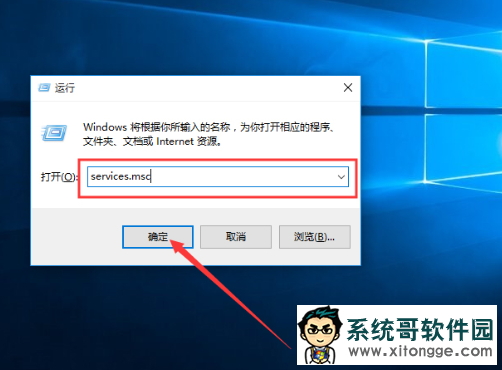
Windows Update:启动类型 =自动,状态 =正在运行
Background Intelligent Transfer Service (BITS):自动 / 运行
AppX Deployment Service (AppXSVC):自动 / 运行
没运行就手动启动,启动类型设为自动。
五、网络与代理修复(加载转圈 / 打不开常见)
关闭代理 / VPN(企业代理很容易拦截商店)
管理员 PowerShell 执行:
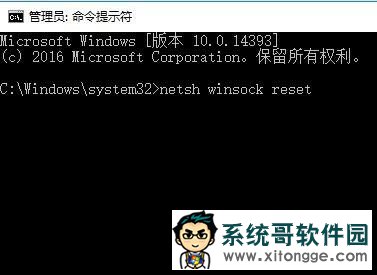
netsh winsock reset
netsh int ip reset
重启电脑
3. 启用 TLS 1.2
控制面板 → Internet 选项 → 高级 → 勾选TLS 1.2 → 确定
六、重新注册商店组件(缓存 / 注册表坏时)
管理员 PowerShell 执行:
$manifest=(Get-AppxPackage Microsoft.WindowsStore).InstallLocation+'\AppxManifest.xml'
Add-AppxPackage -DisableDevelopmentMode -Register $manifest
Get-AppXPackage -AllUsers | Foreach {Add-AppxPackage -DisableDevelopmentMode -Register "$($_.InstallLocation)\AppXManifest.xml"}
执行完直接开商店,不用重启
七、修复系统文件(企业版升级后常见)
管理员 CMD 执行:
sfc /scannow
DISM /Online /Cleanup-Image /RestoreHealth
完成重启
八、企业版特有:域 / 权限问题
若加入公司域:可能是域策略限制,需要联系 IT 管理员调整组策略Microsoft Learn
注册表权限问题(少见):
管理员运行regedit
右键HKEY_USERS、HKEY_CLASSES_ROOT、HKEY_LOCAL_MACHINE → 权限 → 确保所有应用程序包有读取权限Microsoft Learn
九、最后:重装商店(前面都无效)
管理员 PowerShell:
Get-AppxPackage Microsoft.WindowsStore | Remove-AppxPackage
然后去微软官网下载Microsoft Store 安装包重装,或通过 Windows 更新恢复。
 Windows11专业版出现电脑忘记开机密码的