技术员Win11系统如何隐藏底部任务栏的问题
2026-04-22|浏览:次
来源:未知
有一些系统之家官网的用户,说他把电脑升级到技术员win11系统了。而在新版系统中我们是可以隐藏底部任务栏的,而我们要如何隐藏底部任务栏呢?接下来,系统哥小编就来分享关于这个问题的处理方法,感兴趣的小伙伴可以一起来看看参考学习一下。



Windows 11 隐藏底部任务栏,核心是开启自动隐藏任务栏功能,平时不显示,鼠标移到屏幕底部才弹出。以下是完整设置和故障排查方法:
一、快速开启自动隐藏(推荐)
在任务栏空白处 右键 → 任务栏设置。
展开 任务栏行为。
勾选 自动隐藏任务栏。
生效后:
任务栏自动收起,全屏可用空间更大
鼠标移到屏幕最底部 → 任务栏弹出
鼠标移开 → 自动隐藏
二、另一种进入路径(右键失效时)
按 Win + I 打开设置
左侧 个性化 → 任务栏
同样找到 任务栏行为 → 自动隐藏任务栏 开启
三、常见问题:自动隐藏不生效 / 总弹出
有应用在闪烁 / 有未读通知
任务栏图标闪烁、QQ / 微信消息、系统通知会强制任务栏显示
点开通知、处理消息后即可恢复自动隐藏
全屏看视频 / 玩游戏时任务栏不消失
按 Ctrl + Shift + Esc 打开任务管理器
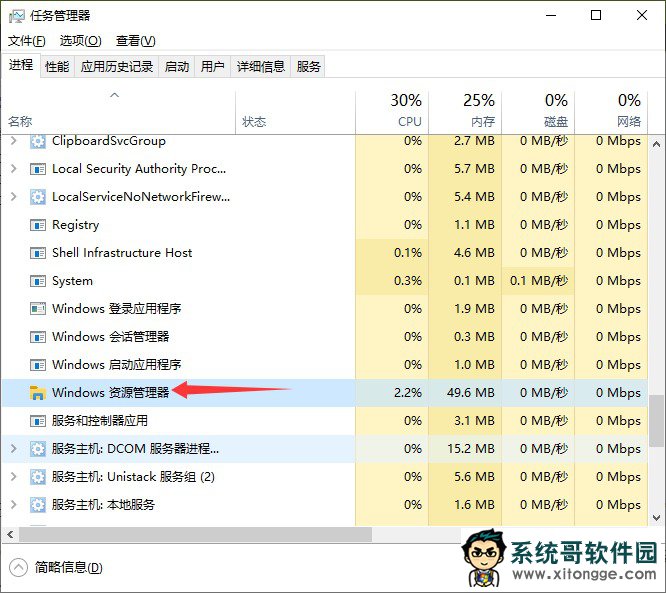
找到 Windows 资源管理器 → 右键 重新启动
设置自动隐藏后仍不隐藏
检查是否开启了 任务栏锁定(右键任务栏可看)
暂时关闭第三方优化 / 桌面美化软件(可能冲突)
重启电脑再重新开启自动隐藏
四、进阶:完全永久隐藏(不推荐)
如需彻底隐藏(不建议,会影响操作),可通过注册表:
Win + R → 输入 regedit 回车
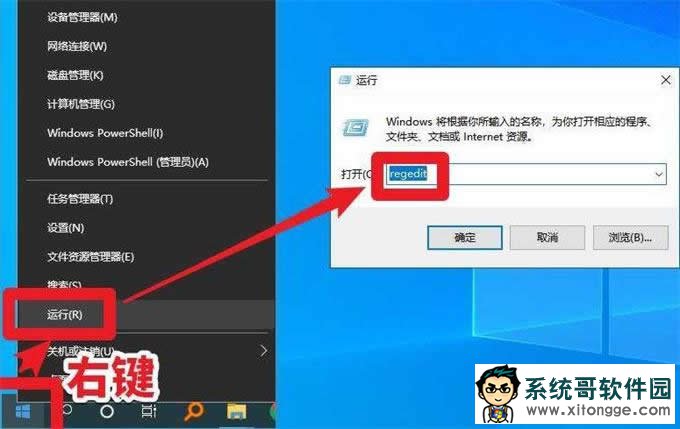
定位到:
HKEY_CURRENT_USER\Software\Microsoft\Windows\CurrentVersion\Explorer\StuckRects3
右侧找到 Settings 二进制值,修改对应位(新手慎用,易出错)
一句话总结:
正常使用只需 右键任务栏 → 任务栏设置 → 任务栏行为 → 勾选自动隐藏任务栏,即可实现 “平时隐藏、鼠标靠近弹出”。
 Windows11系统提示运行内存不足的问题