深度技术Win11专业版出现桌面不断刷新的问题
2026-04-24|浏览:次
来源:未知
有系统之家官网的用户在更新深度技术Win11专业版的时候,遇到了桌面不断刷新的问题,这可能是因为最新的系统更新出现了问题,大家只需要先卸载该更新就可以解决不断刷新的问题了,也有可能是部分文件的问题,删除文件也可以解决。接下来,系统哥小编就来分享具体的解决方法,有需要的小伙伴可以一起来看看参考学习一下。

Win11 桌面不停刷新 / 图标闪烁,90% 是资源管理器崩溃重启、显卡驱动不兼容、第三方软件冲突(云同步 / 美化 / 杀毒)、系统缓存 / 文件损坏。按下面顺序操作,基本都能解决。
一、应急:重启资源管理器(立刻见效)
按 Ctrl+Shift+Esc 打开任务管理器。
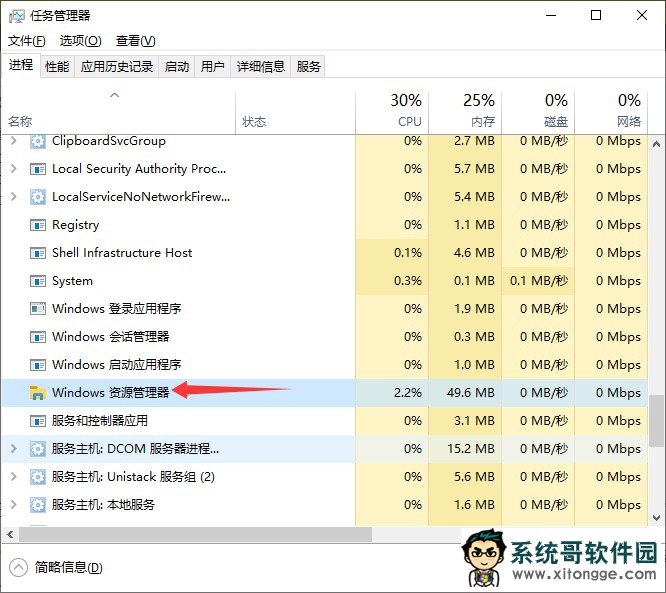
找到 Windows 资源管理器 → 右键 → 重新启动。
桌面会黑屏几秒,恢复后看是否还刷新。
二、显卡驱动(最常见元凶)
1)更新 / 重装驱动
Win+X → 设备管理器 → 展开显示适配器。
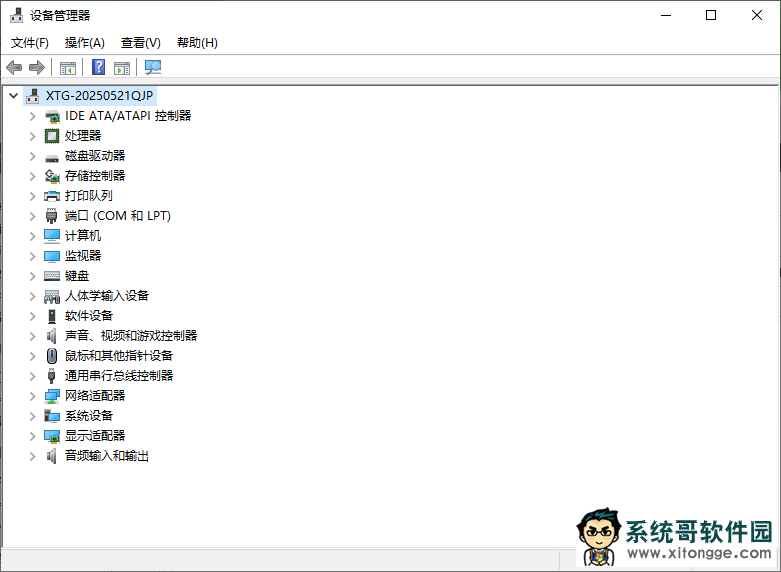
右键显卡 → 更新驱动程序 → 自动搜索。
无效则选卸载设备(勾选 “删除此设备的驱动程序软件”)→ 重启 → 去 NVIDIA/AMD/Intel 官网装最新稳定版(避开测试版)。
2)临时关闭硬件加速(测试)
设置 → 系统 → 显示 → 图形设置 → 关闭硬件加速 GPU 计划 → 重启。
三、排查第三方软件冲突(必做)
1)干净启动(定位问题)
Win+R → msconfig →
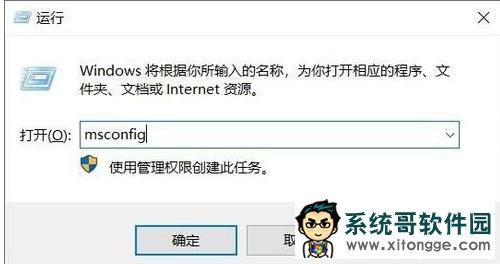
服务 → 勾选隐藏所有 Microsoft 服务 → 全部禁用。
服务 → 勾选隐藏所有 Microsoft 服务 → 全部禁用。
启动 → 打开任务管理器 → 禁用所有非必要启动项。
确定 → 重启。若桌面不刷新,就是被禁用的软件 / 服务导致。
2)重点卸载 / 禁用这些
云同步:OneDrive、百度网盘、阿里云盘(实时监控桌面文件)。
美化 / 增强:StartIsBack、ExplorerPatcher、动态壁纸工具。
安全 / 优化:360 安全卫士、火绒、驱动精灵、系统优化软件。
右键菜单增强:解压 / 杀毒 / 云盘的右键插件(用 ShellExView 禁用)。
四、修复系统缓存与文件
1)重建图标缓存
关闭资源管理器(任务管理器→结束进程)。
打开资源管理器,地址栏输入:
%localappdata%
找到并删除 IconCache.db(可能需要显示隐藏文件)→ 重启资源管理器。
2)系统文件修复(管理员 CMD)
sfc /scannow
DISM /Online /Cleanup-Image /RestoreHealth
完成后重启。
五、注册表修复(DWM 刷新异常)
Win+R → regedit →
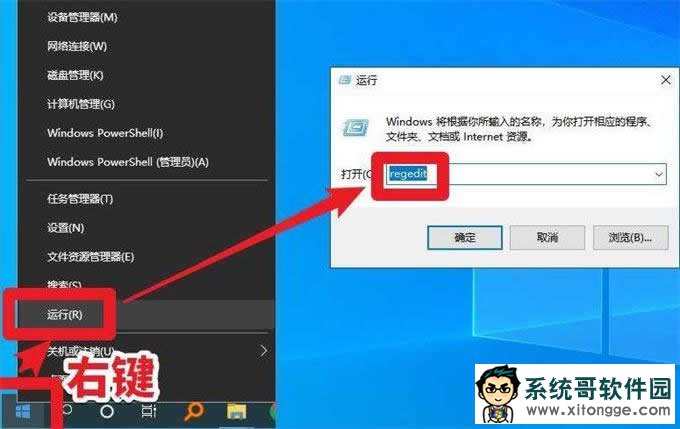
定位:
定位:
HKEY_CURRENT_USER\Software\Microsoft\Windows\DWM
新建 DWORD 值:CompositionRefreshRateLimit → 值设为 0 → 重启。
六、系统 / 显示设置优化
关闭桌面图标自动排列:桌面右键 → 查看 → 取消自动排列图标。
关闭透明 / 亚克力效果:设置 → 个性化 → 颜色 → 关闭透明效果。
调整刷新率:设置 → 系统 → 显示 → 高级显示 → 刷新率设为显示器默认值(如 60Hz/144Hz)。
七、进阶:创建新用户(配置文件损坏)
设置 → 账户 → 家庭和其他用户 → 添加账户 → 创建本地管理员账户。
登录新用户,若桌面正常,说明原用户配置文件损坏,可迁移数据后用新账户。
八、最后手段
系统还原:回退到问题出现前的还原点。
修复升级:设置 → Windows 更新 → 高级选项 → 修复安装(保留文件)。
 Windows11专业版出现电脑忘记开机密码的