有一位系统之家官网的小伙伴,在使用win10系统电脑的时候,需要更改软件出现提示权限不够的情况,那么我们该如何获取管理员权限呢?接下来,系统哥小编就来分享具体的操作方法,有需要的用户可以看看参考一下。

Win10系统拿管理员权限,分三种常见需求:
1)临时用一次管理员权限(最常用)
2)把自己当前账号提升为管理员
3)开启系统最高权限 Administrator 账户(慎用)
下面按从简单到完整一步步来。
一、临时获得管理员权限(日常够用)
对软件 / 程序 / 脚本:
右键 → 以管理员身份运行 → UAC 点 “是”
对 CMD/PowerShell:
搜索 cmd → 右键 → 以管理员身份运行
或 Win+X → 选 Windows 终端 (管理员) / 命令提示符 (管理员)
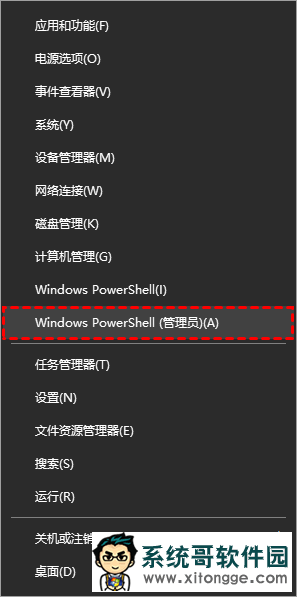
这样就能执行需要管理员权限的命令(如 diskpart、bcdedit、修改系统文件等)。
二、把当前账户提升为管理员(推荐)
方法 1:设置里改(简单)
Win+I → 账户 → 家庭和其他用户
点你的账户 → 更改账户类型
选 管理员 → 确定 → 注销重登
方法 2:netplwiz(图形界面)
Win+R → 输入 netplwiz → 回车
选中你的用户名 → 属性 → 组成员
选 管理员(Administrators) → 确定 → 重启
方法 3:命令行(最快)
以管理员身份打开 CMD,输入:
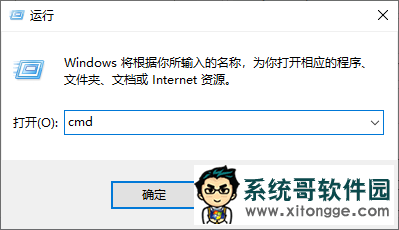
运行
net localgroup administrators 你的用户名 /add
例:
运行
net localgroup administrators John /add
执行成功后注销重登即可。
三、开启内置超级管理员 Administrator(最高权限)
Win10 默认把它禁用,权限最大,能绕过很多限制,但有安全风险,用完建议关闭。
方法 A:命令行(家庭版 / 专业版通用,推荐)
管理员身份打开 CMD
输入:
运行
net user administrator /active:yes
3. 提示 “命令成功完成” → 注销 / 重启
4. 登录界面会多出 Administrator,点它登录(默认无密码)
(可选)设密码:
运行
net user administrator "你的密码"
用完后建议关闭:
运行
net user administrator /active:no
方法 B:图形界面(专业版 / 企业版)
右键 “此电脑”→ 管理
展开:系统工具 → 本地用户和组 → 用户
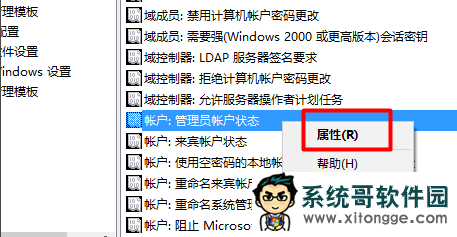
右键 Administrator → 属性
取消勾选 账户已禁用 → 确定 → 注销重登
四、关闭 UAC(不推荐,仅特殊情况)
UAC 是安全提示,关掉会降低安全性:
控制面板 → 用户账户 → 更改用户账户控制设置
拉到最下面 从不通知 → 确定 → 重启
五、常见问题
提示 “拒绝访问”:确认是 管理员身份运行 CMD,且当前账号在 Administrators 组里。
家庭版找不到 “本地用户和组”:只能用上面 方法 A(命令行) 开启 Administrator。
改完仍没权限:一定要 注销 / 重启 一次,权限才会刷新。
郑重声明:本文版权归原作者所有,转载文章仅为传播更多信息之目的,如作者信息标记有误,请第一时间联系我们修改或删除,谢谢!转载请注明出处来自系统哥官网

