有很多系统之家官网的小伙伴,在使用win11专业版系统电脑的过程中会为了电脑的安全性设置开机密码,但是这可能会遇到一个问题,那就是忘记开机密码,虽然有问题提示来防止忘记的密码,但是如果连提示也没有想起密码,该怎么办呢?其实,我们可以通过强制重置密码来解决的。下面,系统哥小编就来分享具体的操作方法,大家可以一起来看看参考一下。

Win11 忘记开机密码,本地账户用「替换辅助程序 + 命令行」强制重置最稳;微软账户走官网在线重置。下面给你纯中文、可直接照抄的强制重置步骤(专业版 / 家庭版通用)。
一、先判断:你是微软账户还是本地账户?
显示邮箱 / 手机号 → 微软账户 → 看方法一
显示纯用户名(无邮箱) → 本地账户 → 看方法二(最常用)
方法一:微软账户(在线重置,最简单)

在登录页点 我忘记了密码(或输错 3 次出现)
用另一台手机 / 电脑打开:
account.microsoft.com
用绑定手机号 / 邮箱收验证码 → 重置新密码
原电脑联网后自动同步 → 用新密码登录
方法二:本地账户(强制重置,无需 U 盘 / 联网)
步骤 1:进入恢复环境 + 打开 CMD
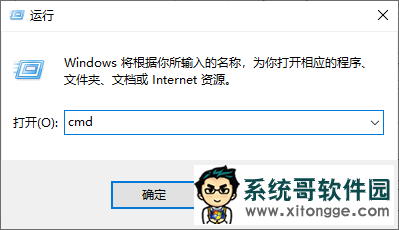
登录页 按住 Shift → 点右下角电源 → 重启
保持 Shift 不放,直到出现蓝色菜单:
疑难解答 → 高级选项 → 命令提示符
步骤 2:替换「轻松使用」为 CMD(关键)
在 CMD 里逐行输入、回车:
move c:\windows\system32\utilman.exe c:\windows\system32\utilman.bak
copy c:\windows\system32\cmd.exe c:\windows\system32\utilman.exe /y
wpeutil reboot
步骤 3:强制改密码
重启回到登录页 → 点右下角 轻松使用(小人图标)
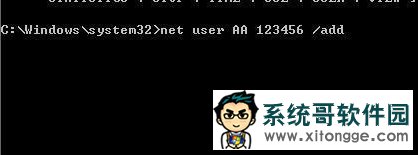
弹出管理员 CMD,输入:
net user 你的用户名 新密码
例:
net user AA 123456 /add
看不到用户名?先输:
net user
列出所有账户
步骤 4:还原系统文件(必做)
登录成功后,以管理员身份打开 CMD,执行:
del c:\windows\system32\utilman.exe
move c:\windows\system32\utilman.bak c:\windows\system32\utilman.exe
方法三:安全模式新建管理员(进不去 CMD 时用)
Shift + 重启 → 疑难解答 → 高级选项 → 启动设置 → 重启
按 F4 进入「带命令提示符的安全模式」
新建管理员:
net user TempAdmin 123456 /add
net localgroup administrators TempAdmin /add
wpeutil reboot
用 TempAdmin 登录 → 控制面板 → 用户账户 → 改原账户密码
方法四:PE 工具(最暴力,Secure Boot 开着也能用)
找另一台电脑做 微 PE/WePE 启动 U 盘
插问题电脑 → 开机按 F12/F2/Esc 选 U 盘启动
进 PE → 运行 Windows 密码修改 → 选系统盘 → 清除 / 重置密码
常见问题
命令报错:找不到路径
把 c: 换成 d: 再试(系统盘可能是 D)
提示权限不足
必须从 Shift + 重启 → 疑难解答 进的 CMD 才有效
改完又要密码
微软账户必须联网同步;本地账户按步骤二还原 utilman.exe
郑重声明:本文版权归原作者所有,转载文章仅为传播更多信息之目的,如作者信息标记有误,请第一时间联系我们修改或删除,谢谢!转载请注明出处来自系统哥官网

