相信有很多系统之家官网的小伙伴,都遇到过一些大大小小的电脑问题,比如在win11专业版中,右键有个更多选项的按钮,有小伙伴就想要关闭它,这个要怎么弄呢?其实这个问题不难,系统哥小编教你学会解决办法。

Win11 专业版可以通过修改注册表或组策略,直接禁用右键 “显示更多选项”,恢复成 Win10 样式的完整右键菜单。
方法一:注册表修改(最通用,推荐)
一行命令自动修改(最简单)
按 Win+X → 选择 终端 (管理员) 或 Windows PowerShell (管理员)。
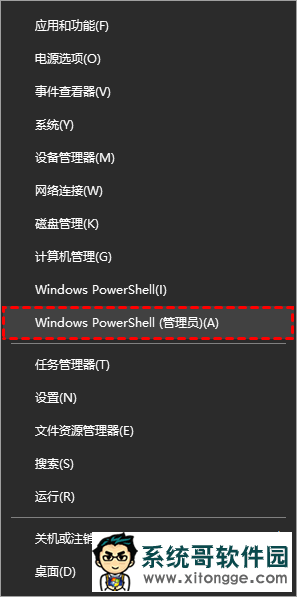
复制粘贴以下命令,回车执行:
reg.exe add "HKCU\Software\Classes\CLSID\{86ca1aa0-34aa-4e8b-a509-50c905bae2a2}\InprocServer32" /f /ve
重启文件资源管理器生效:
taskkill /f /im explorer.exe & start explorer.exe
手动修改注册表
Win+R 输入 regedit 打开注册表。
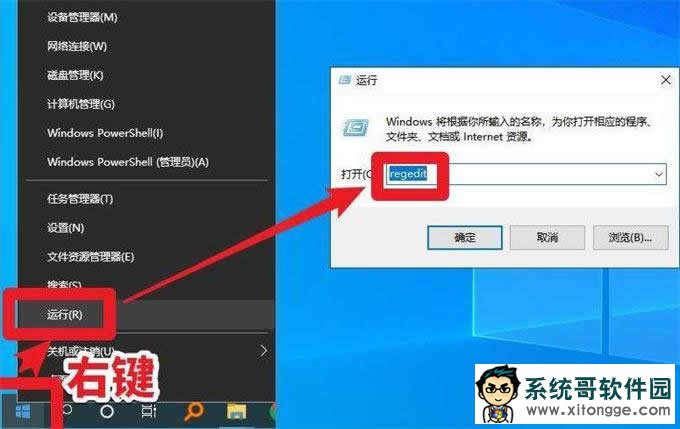
定位到路径:
HKEY_CURRENT_USER\Software\Classes\CLSID
右键 CLSID → 新建项,命名为:
{86ca1aa0-34aa-4e8b-a509-50c905bae2a2}
在此项下再新建项 InprocServer32。
选中 InprocServer32,双击右侧默认,数值数据留空,确定。
重启资源管理器或电脑。
方法二:组策略编辑器(专业版 / 企业版专属)
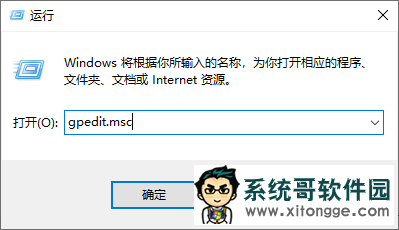
Win+R 输入 gpedit.msc 打开组策略。
依次展开:用户配置 > 管理模板 > 桌面。
找到并双击 删除文件资源管理器资源管理器的默认右键菜单(或类似名称,如 “禁用上下文菜单的现代版”)。
设置为 已启用 → 确定。
重启资源管理器或电脑。
恢复默认(精简菜单)
命令行恢复
以管理员身份打开终端,执行:
reg.exe delete "HKCU\Software\Classes\CLSID\{86ca1aa0-34aa-4e8b-a509-50c905bae2a2}" /f
taskkill /f /im explorer.exe & start explorer.exe
手动恢复
打开注册表,删除项:
HKEY_CURRENT_USER\Software\Classes\CLSID\{86ca1aa0-34aa-4e8b-a509-50c905bae2a2}
重启资源管理器即可。
郑重声明:本文版权归原作者所有,转载文章仅为传播更多信息之目的,如作者信息标记有误,请第一时间联系我们修改或删除,谢谢!转载请注明出处来自系统哥官网

