说到Win10应用商店,大家可能都不陌生了吧。它是win10系统自带的应用,它很好的解决用户在线找寻匹配软件的短板,而且很多都是免费的。但是在使用中,有不少系统之家官网的用户发现自己的win10应用商店无法打开,下面简单几步,系统哥小编分享解决方法给大家,有需要的小伙伴可以一起来看看参考一下。

Win10 应用商店打不开,多是缓存损坏、网络 / 代理异常、服务未启动、应用注册失效、系统文件 / 时间错误导致,按以下步骤从易到难排查即可。
一、快速修复(优先尝试,1 分钟见效)
1. 重置应用商店缓存(最常用)
按 Win+R 打开 “运行”
输入 wsreset.exe → 回车
等待黑色窗口自动关闭,商店会自动启动
2. 运行商店疑难解答
打开 设置 → 更新和安全 → 疑难解答
找到 Windows 应用商店应用 → 运行疑难解答
3. 修复 / 重置 Microsoft Store
打开 设置 → 应用 → 应用和功能
搜索 Microsoft Store → 点击 高级选项
先点 修复(不删数据);无效再点 重置(清空数据)
二、网络与系统设置排查
1. 检查网络与代理
确保网络正常,关闭VPN / 代理
打开 Internet 选项 → 连接 → 局域网设置,取消 “为 LAN 使用代理服务器”
重置网络:管理员 CMD 执行 netsh winsock reset → 重启
2. 检查时间 / 区域(关键)
设置 → 时间和语言 → 日期和时间:开启 “自动设置时间”
区域:选择当前国家 / 地区,格式匹配
3. 启用 TLS 1.2(连接失败常见)
打开 Internet 选项 → 高级
勾选 使用 TLS 1.2 → 确定 → 重启
三、服务与系统修复
1. 启动必要服务
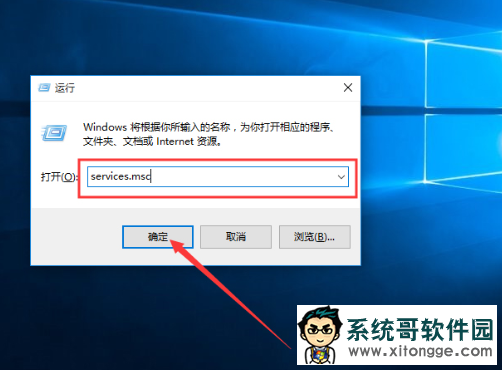
Win+R → 输入 services.msc
确保以下服务为自动并已启动:
Windows Update
Background Intelligent Transfer Service (BITS)
ClipSVC (客户端许可服务)
Microsoft Store Install Service
2. 修复系统文件
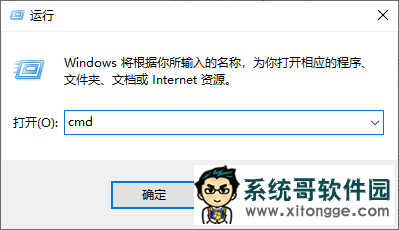
管理员 CMD 依次执行:
sfc /scannow
DISM /Online /Cleanup-Image /RestoreHealth
完成后重启
四、终极修复(重新注册 / 重装商店)
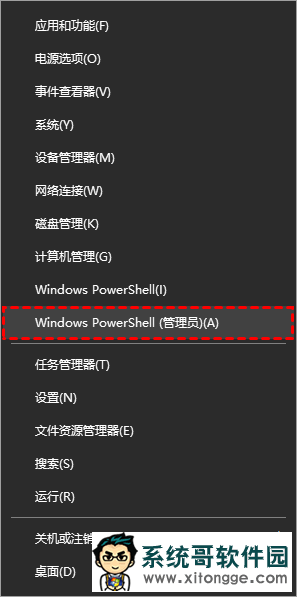
1. PowerShell 重新注册(管理员)
Get-AppxPackage *WindowsStore* -AllUsers | Reset-AppxPackage
或完整注册命令:
$manifest = (Get-AppxPackage Microsoft.WindowsStore).InstallLocation + '\AppxManifest.xml' ; Add-AppxPackage -DisableDevelopmentMode -Register $manifest
执行后重启
2. 重装商店(仍无效时)
管理员 PowerShell 执行:
Get-AppxPackage -allusers *WindowsStore* | Remove-AppxPackage
Get-AppxPackage -allusers *WindowsStore* | Foreach {Add-AppxPackage -DisableDevelopmentMode -Register "$($_.InstallLocation)\AppXManifest.xml"}
五、仍无效
新建管理员账户测试
检查 Windows 更新并安装所有补丁
备份后重置 / 重装系统
郑重声明:本文版权归原作者所有,转载文章仅为传播更多信息之目的,如作者信息标记有误,请第一时间联系我们修改或删除,谢谢!转载请注明出处来自系统哥官网

