相信有很多系统之家官网的用户,都使用win10系统很久了吧。而今天有小伙伴问win10专业版中可以录屏吗?win10怎么录屏?win10录屏需要下载别的软件吗?win10有自带录屏软件吗?这个是有的,接下来,就看看系统哥小编分享的录屏功能的使用方法吧。

Win10 自带两种录屏方案:Xbox Game Bar(窗口录屏,适合游戏 / 软件) 和 截图工具(区域录屏,适合桌面 / 教程),无需安装第三方软件。
一、Xbox Game Bar(最常用,窗口录屏)
1. 启用与调出
按 Win + I → 游戏 → Xbox Game Bar,打开主开关。

打开要录的应用(浏览器、PPT、游戏等),按 Win + G 调出工具栏。
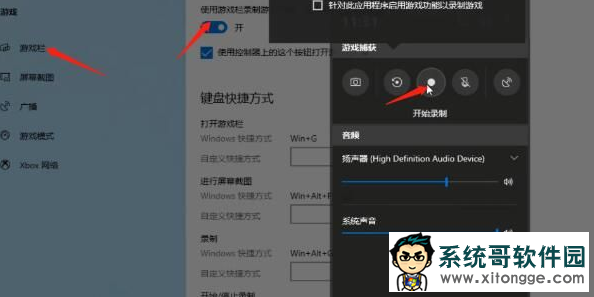
首次使用:点 是,这是一个游戏。
2. 开始 / 停止录制
点工具栏「捕获」里的红色圆形录制按钮,或直接按 Win + Alt + R。
屏幕左上角出现红色计时器即开始录制。
停止:再按 Win + Alt + R,或点工具栏停止按钮。
3. 声音设置
录制前在「捕获」面板点麦克风图标,开启 / 关闭人声录制。
系统声音默认录制,无需额外设置。
4. 视频保存位置
默认路径:此电脑 → 视频 → 捕获,格式为 MP4。
5. 重要限制
只能录应用窗口,不能录桌面、文件资源管理器、系统设置界面。
若快捷键无效:检查是否与其他软件热键冲突,或在「Xbox Game Bar → 快捷方式」重置。
二、Win10 截图工具(区域 / 全屏录屏,支持桌面)
1. 打开与开始
开始菜单搜索并打开截图工具。
点右上角录制,或按 Win + Shift + R 直接进入区域录制。
拖动鼠标框选要录的区域,松开即开始。
2. 控制与保存
录制中:悬浮栏可暂停 / 停止。
停止后进入预览,点保存,自定义路径与文件名。
三、常见问题排查
Win+G 没反应
确认「Xbox Game Bar」已在设置中开启。
重启电脑,或更新显卡驱动。
录屏没有声音
检查「捕获」面板的麦克风是否开启。
右键任务栏音量图标 → 声音设置,确认扬声器 / 麦克风为默认设备。
只能录窗口,想录桌面
改用截图工具(Win+Shift+R)。
或使用第三方录屏软件(如 OBS Studio)。
郑重声明:本文版权归原作者所有,转载文章仅为传播更多信息之目的,如作者信息标记有误,请第一时间联系我们修改或删除,谢谢!转载请注明出处来自系统哥官网

