有系统之家官网的用户,反馈说他安装的雨林木风win10专业版系统,用过一段时间以后,就出现电脑显示器频频出现闪屏刷新的情况,这让小伙伴的眼睛非常不舒服。这是怎么一回事呢?接下来,系统哥小编就来为大家分享具体的处理方法,如有需要可以一起来看看参考一下。

Win10 专业版频繁闪屏 / 刷新,优先排查显卡驱动、显示设置、软件冲突与硬件连接,按以下步骤操作即可快速定位并解决。
一、先做快速判断(10 秒)
按 Ctrl+Shift+Esc 打开任务管理器:
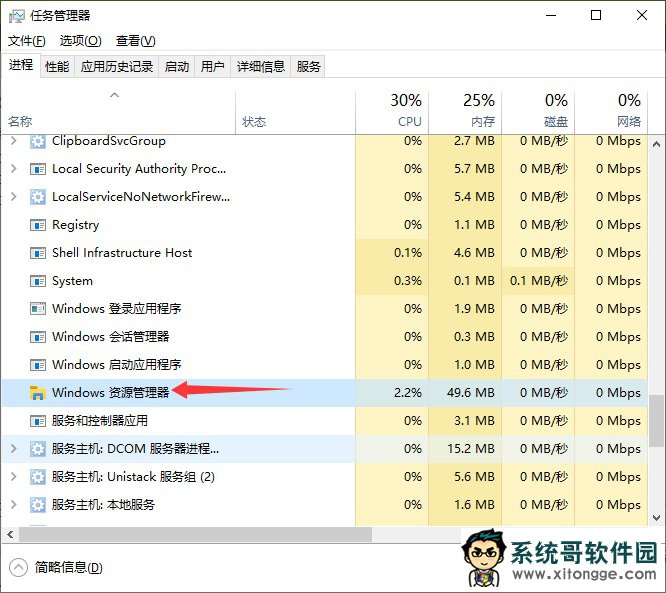
任务管理器也闪 → 问题在显卡驱动 / 系统图形层
任务管理器不闪、桌面 / 其他窗口闪 → 问题在第三方软件 / Explorer 进程
二、显卡驱动修复(最常见原因)
1. 强制重置显卡驱动(立即试)
按 Win+Ctrl+Shift+B,屏幕会黑一下并 “嘀” 一声,驱动重置完成。
2. 更新 / 回滚 / 重装驱动
按 Win+X → 设备管理器 → 显示适配器
右键显卡 → 更新驱动程序 → 自动搜索
若更新后更糟 → 右键 → 属性 → 驱动程序 → 回退驱动程序
仍无效 → 右键 → 卸载设备 → 勾选 “删除此设备的驱动程序软件” → 重启
重启后去 NVIDIA/AMD/Intel 官网 下载对应型号的最新 WHQL 正式版驱动安装
3. 彻底清理驱动(顽固问题)
用 DDU(Display Driver Uninstaller) 在安全模式下彻底卸载驱动,再重装官方最新版。
三、显示设置排查
刷新率设置
桌面右键 → 显示设置 → 高级显示设置 → 显示适配器属性 → 监视器
将屏幕刷新率设为 60Hz(先固定基础值,再逐步调高)
分辨率
设为推荐分辨率,避免自定义分辨率
多显示器
所有显示器刷新率、缩放比例保持一致
四、软件 / 系统冲突排查
1. 定位冲突软件(任务管理器不闪时)
卸载最近安装的屏幕工具、远程控制、录屏、护眼软件(如 f.lux、TeamViewer、OBS、SunsetScreen)
卸载第三方杀毒 / 安全软件(如 360、火绒、卡巴斯基),重启测试
卸载不兼容的应用:设置 → 应用 → 已安装应用 → 逐个卸载最近安装的软件
2. 重启资源管理器
任务管理器 → 找到 Windows Explorer → 右键 结束任务 → 文件 → 运行新任务 → explorer.exe
3. 停止冲突服务
此电脑右键 → 管理 → 服务和应用程序 → 服务
找到并停止:
Problem Reports and Solutions Control Panel Support
Windows Error Reporting Service
重启电脑
4. 禁用硬件加速
Edge/Chrome/Office:设置中关闭硬件加速
系统:设置 → 系统 → 显示 → 图形设置 → 关闭硬件加速 GPU 计划
五、硬件连接与电源排查
视频线 / 接口
重新插拔 HDMI/DP/VGA 线,两端插紧
换一根线、换一个接口测试
电源管理
控制面板 → 电源选项 → 更改计划设置 → 更改高级电源设置
PCI Express → 链接状态电源管理 → 设为 “关闭”
硬件故障
显示器接另一台电脑,仍闪 → 显示器问题
正常 → 显卡 / 主板问题,建议送修
六、系统修复(最后手段)
系统文件检查
以管理员身份打开命令提示符,依次执行:
sfc /scannow
DISM /Online /Cleanup-Image /RestoreHealth
干净启动
按 Win+R → msconfig → 服务 → 勾选 “隐藏所有 Microsoft 服务” → 全部禁用
重启,逐步启用服务定位冲突项
七、高级修复(注册表)
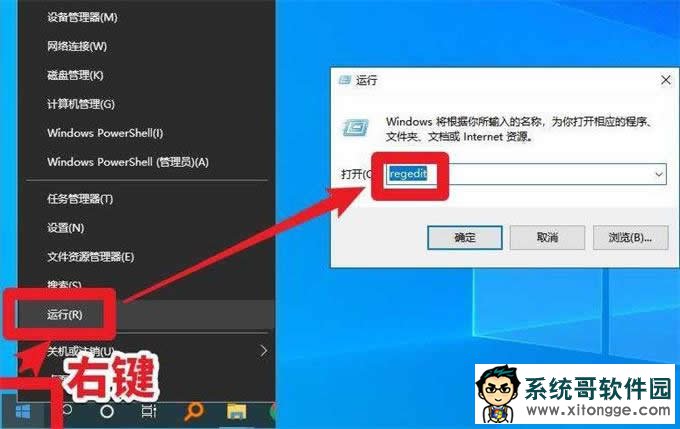
按 Win+R → regedit 打开注册表
定位:
HKEY_LOCAL_MACHINE\SYSTEM\CurrentControlSet\Control\GraphicsDrivers\DCI
右键 Timeout → 修改 → 数值数据设为 0 → 重启电脑即可。
郑重声明:本文版权归原作者所有,转载文章仅为传播更多信息之目的,如作者信息标记有误,请第一时间联系我们修改或删除,谢谢!转载请注明出处来自系统哥官网

