有一位系统之家官网的用户,反馈说在Windows10专业版电脑上安装软件时遇到了“文件系统错误 (-2147219196)”的提示,是什么原因导致的,这个问题该怎么解决呢?接下来,系统哥小编就为大家分享具体的解决方法,有需要的小伙伴可以一起来看看参考学习一下。

Windows 10 专业版安装软件提示 “文件错误”,通常是安装包损坏、权限不足、Windows Installer 服务异常、系统文件 / 磁盘损坏、安全软件拦截等原因导致。
而文件系统错误 (-2147219196) 在 Windows 10 专业版中,最常见于打开照片、应用商店等 UWP 应用,核心原因是 UWP 应用注册损坏、系统文件 / 磁盘错误、用户配置异常。
下面按从易到难的顺序给出可直接操作的解决方案。
一、先做基础排查(优先尝试)
1. 检查安装包完整性
重新下载安装包,校验文件大小 / 哈希值,避免下载不完整或被篡改。
安装包路径 / 文件名不要包含中文、空格、特殊字符(如!@#$%),建议移到 C:\Temp 等简单路径。
2. 以管理员身份运行
右键安装程序 → 以管理员身份运行。
若为 .msi 安装包,管理员命令行执行:
msiexec /i "D:\xxx\xxx.msi"
路径加英文双引号。
3. 关闭安全软件干扰
临时退出第三方杀毒、防火墙、安全卫士(如 360、火绒、电脑管家)。
暂时关闭 Windows Defender 实时防护:设置 → 更新和安全 → Windows 安全中心 → 病毒和威胁防护 → 管理设置 → 关闭实时保护。
4. 检查磁盘空间
确保系统盘(C 盘)和安装目标盘有足够剩余空间(建议至少 10GB)。
清理临时文件:Win+R → 输入 %temp% → 删除所有文件;再输入 temp → 删除所有文件。
二、修复 Windows Installer 服务(最常见)
1. 重启服务
Win+R → 输入 services.msc → 回车。
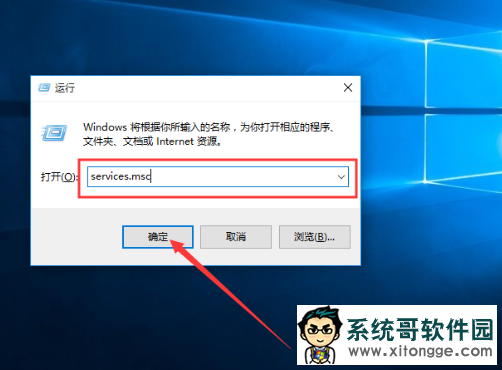
找到 Windows Installer → 右键 → 停止 → 再右键 → 启动。
右键属性 → 启动类型设为 手动(不要禁用)。
2. 重新注册 Installer 组件
以管理员身份打开命令提示符(CMD)或 PowerShell。
依次执行:
msiexec /unregister
msiexec /regserver
重启电脑。
3. 清理 Installer 缓存
停止 Windows Installer 服务。
Win+R → 输入 %windir%\Installer → 打开。
删除该目录下所有 .tmp、.log 等临时文件(保留 Features、Packages 文件夹)。
重启服务,再尝试安装。
三、修复系统文件与磁盘(顽固问题)
1. 系统文件检查(SFC)
管理员 CMD → 输入:
sfc /scannow
等待扫描完成(10–20 分钟),提示修复后重启电脑。
2. 修复系统映像(DISM)
管理员 CMD → 输入:
DISM /Online /Cleanup-Image /RestoreHealth
联网执行,完成后重启。
3. 检查并修复磁盘错误
管理员 CMD → 输入(替换 C 为目标盘):
chkdsk C: /f /r
提示 “无法锁定” 时,输入 Y → 重启电脑自动检查。
四、核心修复(90% 场景有效,必做)
1. 重新注册所有 UWP 应用(最有效)
按 Win+X → 选择 Windows PowerShell (管理员)。
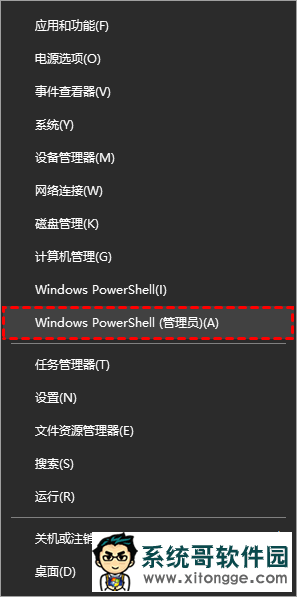
粘贴并执行以下命令(全程联网,红色警告可忽略):
Get-AppXPackage -AllUsers | Foreach {Add-AppxPackage -DisableDevelopmentMode -Register "$($_.InstallLocation)\AppXManifest.xml"}
执行完成后重启电脑。
2. 修复系统文件(SFC+DISM)
管理员 PowerShell 依次执行:
sfc /scannow
等待完成后执行:
DISM /Online /Cleanup-Image /RestoreHealth
两条命令都完成后重启。
3. 检查并修复磁盘错误
管理员 PowerShell 执行(替换 C: 为报错盘符):
chkdsk C: /f /r
提示 “无法锁定” 时输入 Y → 重启电脑自动检查修复。
五、进阶方案(顽固问题)
1. 新建本地管理员账户(用户配置损坏)
Win+I → 账户 → 家庭和其他用户 → 将其他人添加到这台电脑。
选择 我没有这个人的登录信息 → 添加一个没有 Microsoft 账户的用户。
创建本地管理员账户,登录新账户测试是否正常。
2. 干净启动排除软件冲突
Win+R → 输入 msconfig → 服务 → 勾选隐藏所有 Microsoft 服务 → 全部禁用。
打开任务管理器 → 启动 → 禁用所有启动项 → 重启电脑。
重试操作,成功后逐步恢复服务与启动项。
3. 检查系统区域与语言
Win+I → 时间和语言 → 语言和区域 → 管理语言设置 → 更改系统区域设置。
设为 简体中文(中国大陆) → 重启电脑。
六、终极方案(万不得已)
若以上均无效,备份数据后执行:
重置此电脑:Win+I → 更新和安全 → 恢复 → 重置此电脑 → 选择保留我的文件。
或全新安装 Windows 10 专业版(彻底解决系统底层损坏)。
七、常见场景对应方案
打开照片 / 图片报错:优先做重置照片应用 + 重新注册 UWP。
安装软件 / 打开应用商店报错:优先管理员运行 + SFC+DISM。
所有 UWP 应用都报错:优先新建用户 + 重新注册 UWP。
八、其他进阶方案
1. 干净启动排除软件冲突
Win+R → 输入 msconfig → 服务 → 勾选 “隐藏所有 Microsoft 服务” → 全部禁用。
启动 → 打开任务管理器 → 禁用所有启动项 → 重启电脑。
重试安装,成功后再逐步恢复服务与启动项。
2. 检查系统区域与语言
设置 → 时间和语言 → 语言和区域 → 管理语言设置 → 更改系统区域设置。
设为 简体中文(中国大陆) → 重启电脑。
3. 清理注册表残留(谨慎操作)
Win+R → 输入 regedit → 备份注册表(文件 → 导出)。
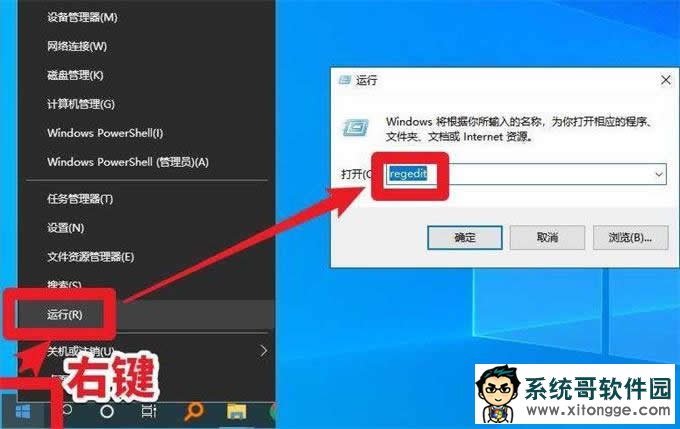
清理软件相关残留项(如 HKEY_LOCAL_MACHINE\SOFTWARE\Microsoft\Windows\CurrentVersion\Uninstall 下对应软件项)。
重启电脑。
九、常见错误代码对应方案
1603:安装冲突 / 文件损坏 → 卸载旧版、清理缓存、修复系统。
1722/2738:系统组件损坏 → SFC 修复、重新注册 Installer。
2502/2503:权限不足 → 管理员身份运行、组策略提权。
0x80070002:文件未找到 → 修复系统文件、检查路径。
郑重声明:本文版权归原作者所有,转载文章仅为传播更多信息之目的,如作者信息标记有误,请第一时间联系我们修改或删除,谢谢!转载请注明出处来自系统哥官网

