有一位雨林木风官网的小伙伴,反馈说他是新安装的Win11专业版系统,而刚装好系统,就出现小键盘失灵不能用的问题,那么遇到这种问题应该怎么办呢?其实,这可能是驱动没安装好。接下来,就来看看系统哥小编分享的具体解决方法,有需要的小伙伴可以参考一下。

Win11 小键盘失灵,优先排查 NumLock 状态、系统设置、驱动与连接,再排除硬件问题。按以下步骤操作即可快速恢复:
一、最常见:开启 NumLock(优先做)
台式机:按小键盘左上角 NumLock 键,看指示灯是否亮起;亮了再试数字键。
笔记本:通常需按 Fn + NumLock(常见 F11、Insert、ScrLk 等,看键盘标识)。
临时应急:按 Win + Ctrl + O 打开屏幕键盘 → 点 选项 → 勾选 打开数字小键盘 → 点 NumLock 开启。
二、系统设置排查
检查屏幕键盘小键盘开关
Win+R 输入 osk 打开屏幕键盘 → 点 选项 → 勾选 打开数字小键盘 → 确定。
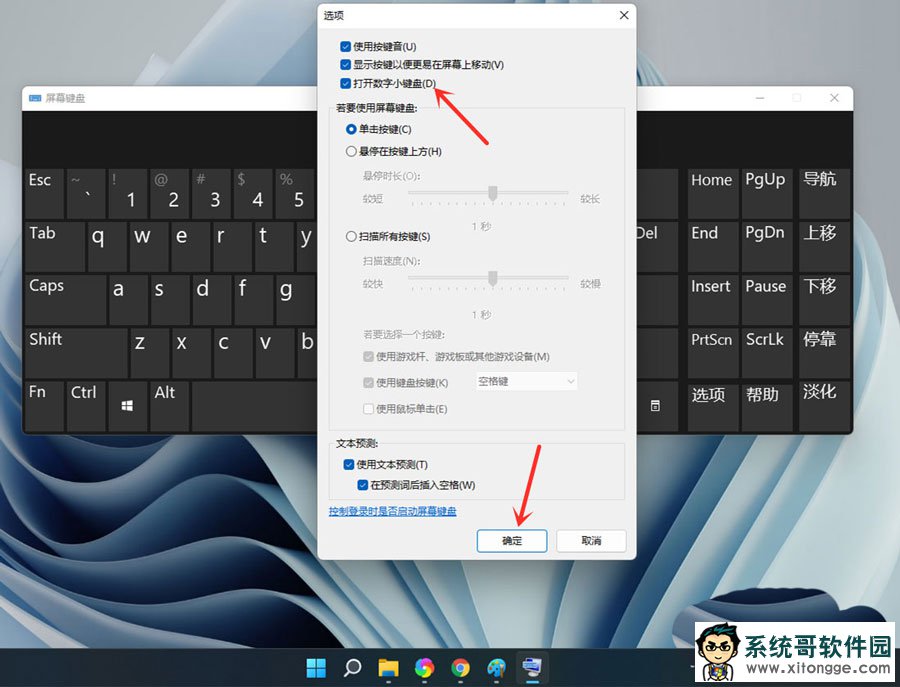
检查 “登录时关闭数字小键盘”(避免开机就失效)
Win+R 输入 regedit 打开注册表
定位:HKEY_USERS\.DEFAULT\Control Panel\Keyboard
双击 InitialKeyboardIndicators,将值改为 2(开机自动开启 NumLock)→ 确定 → 重启电脑。
三、驱动与连接修复
重新插拔 / 换接口
有线键盘:拔下重插,或换主板后置 USB 口;无线键盘:检查电池 / 接收器、重新配对。
重装键盘驱动
右键开始 → 设备管理器 → 展开 键盘
右键 HID 键盘设备 → 卸载设备 → 重启电脑,系统会自动重装驱动。
运行疑难解答
Win+I → 系统 → 疑难解答 → 其他疑难解答 → 找到 键盘 → 运行。
四、进阶:关闭 “筛选键 / 粘滞键”(易误触导致失灵)
Win+I → 辅助功能 → 键盘
关闭 粘滞键、筛选键、切换键 三个开关。
五、硬件故障判断
若 NumLock 灯亮、驱动正常,但小键盘仍无效:
把键盘接到另一台电脑测试;仍失灵 → 小键盘硬件损坏,建议换键盘。
郑重声明:本文版权归原作者所有,转载文章仅为传播更多信息之目的,如作者信息标记有误,请第一时间联系我们修改或删除,谢谢!转载请注明出处来自系统哥官网

