有系统之家官网的小伙伴,在使用技术员系统后遇到win10专业版系统更新失败导致无法开机的情况,这个问题还是挺严重的。接下来,就看看系统哥小编为大家带来详细的处理方法,有需要的小伙伴可以一起来看看参考学习一下。

Win10 专业版更新失败无法开机,优先通过 WinRE 恢复环境修复引导 / 回退版本,无效再用安装介质重装,全程保数据优先。
第一步:强制进入 WinRE 恢复环境(无法开机必做)
连续三次强制关机(开机见徽标时长按电源键),第四次开机自动进入「自动修复」Microsoft Support。
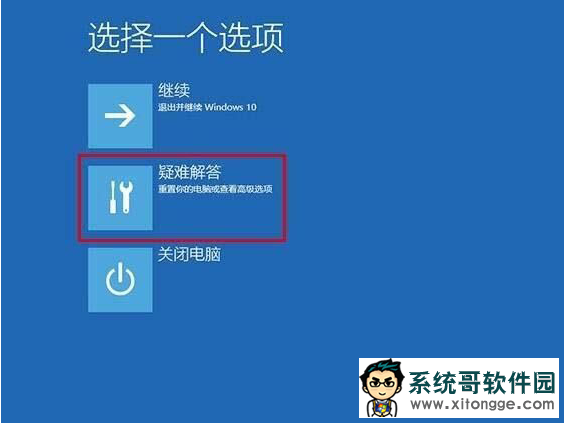
选「高级选项」→ 进入核心修复入口Microsoft Support。
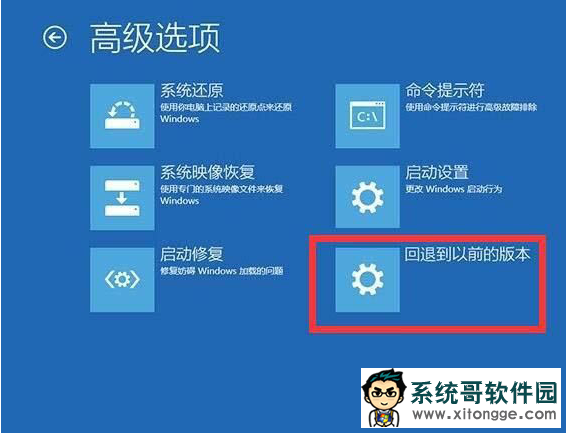
第二步:按优先级选修复方案
方案 适用场景 操作步骤 数据风险
卸载最新质量更新 更新后刚无法开机 高级选项 → 卸载更新 → 卸载最新质量更新 → 重启 无
启动修复 引导损坏 / 黑屏 / 循环 高级选项 → 启动修复 → 选管理员账户 → 执行修复 无
系统回退 更新 10 天内、有 windows.old 高级选项 → 恢复 → 返回到上一个版本 → 按提示操作 低(保留文件)
命令提示符修复 启动修复失败 高级选项 → 命令提示符,依次执行:
1. bootrec /fixmbr
2. bootrec /fixboot
3. bootrec /rebuildbcd
4. diskpart → list volume → 选系统盘(如 C)assign letter=Z → exit
5. DISM /Image:Z:\ /Cleanup-Image /RestoreHealth 无
重置此电脑
以上无效 高级选项 → 重置此电脑 → 选「保留我的文件」(优先)或「删除所有内容」Microsoft Support 中(删应用)
官方介质重装 彻底崩溃 / 硬件异常 用另一台电脑制 Win10 安装 U 盘 → 从 U 盘启动 → 选「修复计算机」→ 安装 → 选「升级安装」(保数据)或「自定义」(干净) 低(需备份)
关键避坑与预防
禁用快速启动:进系统后打开「电源选项」→ 选择电源按钮的功能 → 取消勾选「启用快速启动」,避免更新后卡开机。
稳定更新渠道:关闭第三方驱动工具,只从微软官网 / 系统设置更新;更新前备份 C 盘重要文件。
硬件排查:若反复失败,检查内存、显卡接触与供电,排除硬件故障。
郑重声明:本文版权归原作者所有,转载文章仅为传播更多信息之目的,如作者信息标记有误,请第一时间联系我们修改或删除,谢谢!转载请注明出处来自系统哥官网

