有不少系统之家官网的用户在平常电脑的使用中,为了保护电脑的隐私安全,会给电脑设置开机密码,但是如果有一段时间没有开电脑来使用时,难免会出现忘记开机密码的情况,那么对于这一情况应该如何解决呢?其实,要解决这个问题还是挺简单的。下面,系统哥小编就以win11系统电脑为例,为大家分享具体的处理方法,有需要的小伙伴可以看看参考学习一下。

Win11 忘记开机密码,先分清是微软账户还是本地账户,按下面方法操作,优先用最简单的方案,保数据、不重装。
一、先判断账户类型(关键)
微软账户:登录界面显示邮箱(如 xxx@outlook.com),密码在云端,必须联网重置。
本地账户:显示自定义用户名,密码存在本机,可离线重置。
二、方案 1:微软账户(最省事,联网即可)
在登录界面,输错密码 3 次 → 出现 我忘记了密码。
点击进入,按提示选择绑定的手机号 / 邮箱,收验证码。
验证通过后,设置新密码,完成后直接登录。
若无法联网:用另一台电脑打开 account.microsoft.com → 登录 → 安全 → 重置密码。
三、方案 2:本地账户(优先用这 3 种)
方法 A:用安全问题重置(最简单)
登录界面输错密码 → 点 重置密码。
回答创建账户时设的3 个安全问题。
答对后直接设新密码,登录。
方法 B:用另一管理员账户重置(有备用账户时)
用已知密码的管理员账户登录。
Win+R → 输入 lusrmgr.msc → 打开本地用户和组。
找到目标用户 → 右键 → 设置密码 → 输入新密码。
方法 C:WinRE 命令行重置(无其他账户、无安全问题)
登录界面:按住 Shift → 点右下角电源 → 重启,进入 WinRE。
疑难解答 → 高级选项 → 命令提示符。
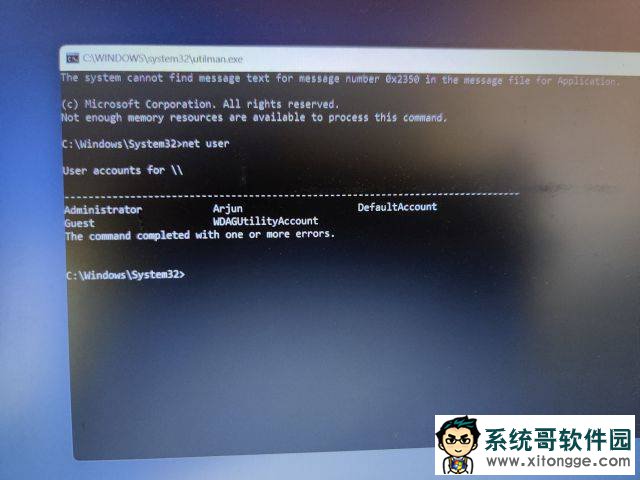
依次执行(注意盘符可能是 D/E,按实际改):
move C:\Windows\System32\Utilman.exe C:\Windows\System32\Utilman.bak
copy C:\Windows\System32\cmd.exe C:\Windows\System32\Utilman.exe
关闭命令行 → 继续 → 重启。
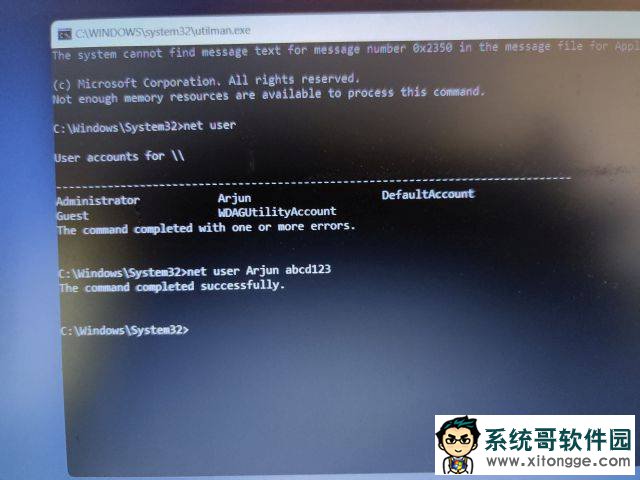
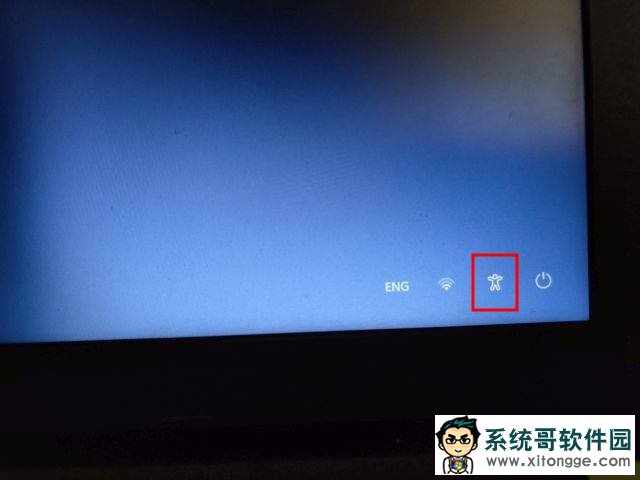
登录界面点右下角轻松使用(小人图标),弹出命令行。
输入:net user 你的用户名 新密码(如 net user zhangsan 123456)。
用新密码登录,登录后恢复文件(管理员 CMD):
move C:\Windows\System32\Utilman.bak C:\Windows\System32\Utilman.exe
四、方案 3:用密码重置盘(提前做过)
插入之前创建的密码重置 U 盘。
登录界面点 我忘记了密码 → 选 改用密码重置磁盘。
按向导设置新密码,完成后登录。
五、方案 4:用 Win11 安装 U 盘重置(终极)
用另一台电脑做 Win11 安装 U 盘(微软官网下载工具)。
从 U 盘启动 → 修复计算机 → 疑难解答 → 高级选项 → 命令提示符。
执行同方案 C 的命令,重置密码。
六、重要提醒
微软账户不能用本地命令直接改,必须走云端重置。
本地账户重置后,文件 / 软件都保留,仅改密码。
若开启BitLocker,需先解锁或准备恢复密钥。
郑重声明:本文版权归原作者所有,转载文章仅为传播更多信息之目的,如作者信息标记有误,请第一时间联系我们修改或删除,谢谢!转载请注明出处来自系统哥官网

