很多系统之家的用户,都知道在电脑任务栏中我们可以快速的启动自己经常用的软件工具。但是近来有技术员Win11系统用户反映电脑上的任务栏出现了卡死的情况,那么对于这一情况应该如何解决呢?下面,系统哥小编就来为大家分享详细的解决方法,大家可以一起来看看参考一下。

Win11 纯净版任务栏卡死,优先重启资源管理器,再按 “修复系统文件→关闭小组件→干净启动→更新 / 重装驱动” 顺序排查,纯净版问题多来自explorer 异常、系统文件损坏、小组件 / 服务冲突。
一、立即恢复(10 秒急救)
任务栏卡死时,优先重启资源管理器,不影响后台程序:
按 Ctrl+Shift+Esc 打开任务管理器
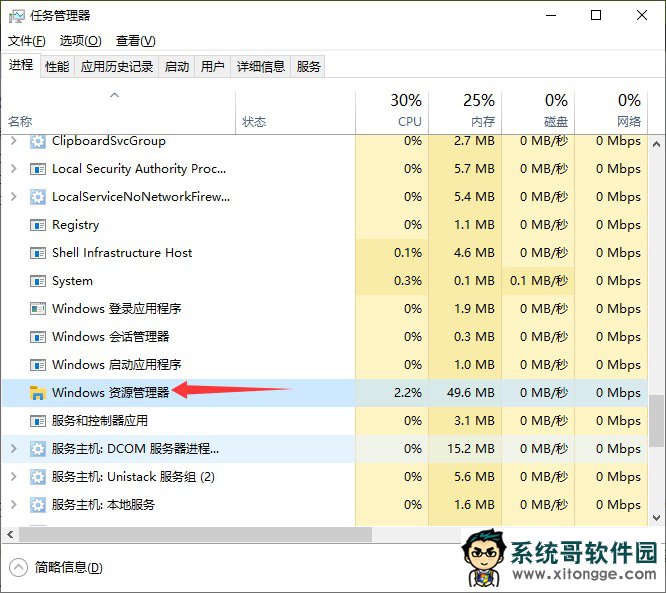
找到 Windows 资源管理器(explorer.exe)
右键 → 重新启动
桌面 / 任务栏会闪一下,通常立即恢复
二、彻底修复(按顺序执行)
1. 关闭任务栏小组件(纯净版高频诱因)
小组件联网异常常导致任务栏卡死:
右键任务栏空白处 → 任务栏设置
关闭 小组件 开关
重启电脑
2. 修复系统文件(纯净版最有效)
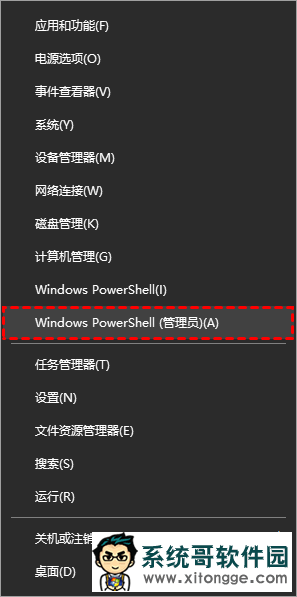
以管理员身份打开终端(Win+X → Windows 终端(管理员)),依次执行:
plaintext
sfc /scannow
等待完成后再执行:
plaintext
DISM /Online /Cleanup-Image /RestoreHealth
完成后重启电脑。
3. 清理任务栏缓存
打开文件管理器,地址栏输入:
plaintext
%localappdata%\Microsoft\Windows\Explorer
全选删除所有 thumbcache_*.db、iconcache_*.db 文件
重启资源管理器或电脑
4. 干净启动排查冲突
纯净版也可能因驱动 / 服务异常导致冲突:
Win+R → 输入 msconfig → 回车
服务 → 勾选 隐藏所有 Microsoft 服务 → 全部禁用
启动 → 打开任务管理器 → 禁用所有启动项
重启电脑
若恢复正常:逐个启用服务 / 启动项,定位冲突项
若仍卡死:排除第三方软件问题
5. 更新 / 重装显卡与芯片组驱动
任务栏渲染依赖显卡驱动,纯净版需手动更新官网驱动:
显卡:去 NVIDIA/AMD/Intel 官网下载最新 WHQL 驱动
芯片组:主板品牌官网(华硕 / 微星 / 技嘉等)下载对应驱动
安装后重启
6. 重置任务栏相关服务
Win+R → 输入 services.msc
找到以下服务,设为自动并启动:
Windows Biometric Service
Shell Infrastructure Host
Windows Search
重启电脑
7. 注册表修复(高级)
若以上无效,尝试修复任务栏注册表:
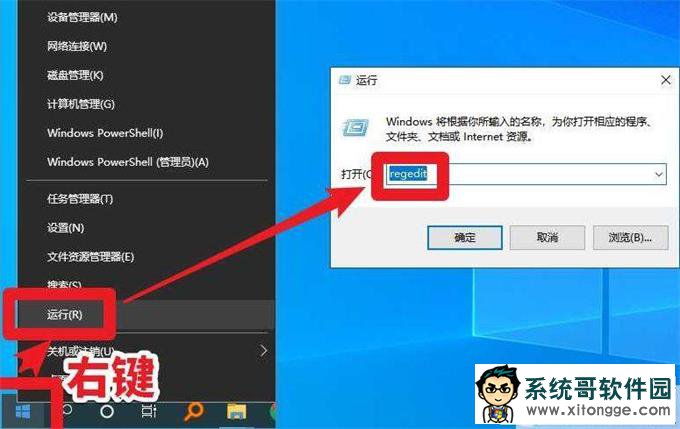
Win+R → 输入 regedit → 回车
定位:
plaintext
HKEY_LOCAL_MACHINE\SOFTWARE\Microsoft\Windows\CurrentVersion\ShellServiceObjectDelayLoad
删除 {C2CE1557-02CE-4126-89BC-9971204450EF} 项
重启电脑
三、系统哥终极方案
新建本地管理员账户测试:若新账户正常,说明原用户配置文件损坏
仍无效:备份数据后,重装微软官方原版 Win11(纯净版镜像更稳定)
郑重声明:本文版权归原作者所有,转载文章仅为传播更多信息之目的,如作者信息标记有误,请第一时间联系我们修改或删除,谢谢!转载请注明出处来自系统哥官网

