有一些刚使用的系统之家官网的小伙伴,因为用电脑的时间不久,不清楚如何去设置这个开机密码?下面就跟着系统哥小编一起来看看具体的解决方法,有需要的小伙伴就来看看参考一下吧。

在 Win10 专业版中设置开机密码,最推荐、最直观的方法是通过 “设置” 应用配置。
 以下是详细步骤及其他实用方案:
方法一:通过 “设置” 应用(推荐)
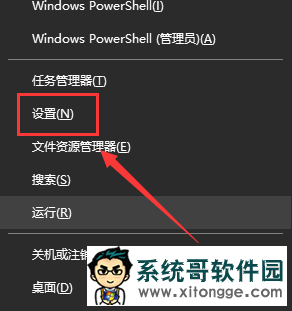
按下 Win + I 快捷键直接打开设置,或点击开始菜单选择齿轮图标。
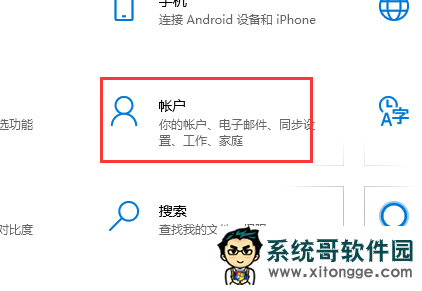
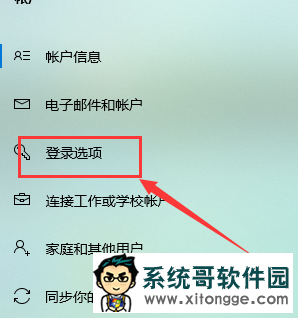
进入 账户 > 登录选项。
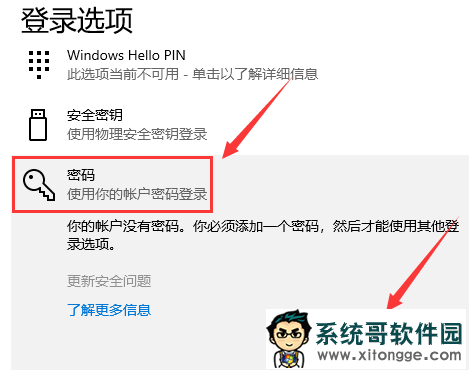
在 “密码” 区域,点击 添加(首次设置)或 更改(已有密码)。
按提示验证当前账户(如输入现有密码)。
输入新密码、确认密码,并填写一个密码提示(遗忘时辅助回忆)。
点击 下一步 > 完成,设置即刻生效。
方法二:使用运行命令(快捷)
按下 Win + R 打开 “运行” 对话框。
输入命令 netplwiz 并回车。
勾选 要使用本计算机,用户必须输入用户名和密码。
点击 应用,按提示输入当前账户密码确认,即可完成设置。
方法三:通过控制面板(传统路径)
打开开始菜单,搜索并运行 控制面板。
查看方式设为 “大图标”,选择 用户账户。
点击 管理其他账户,选择你的账户。
点击 创建密码(首次)或 更改密码,按提示操作即可。
方法四:通过计算机管理(管理员级)
右键桌面 此电脑 图标,选择 管理。
展开 本地用户和组 > 用户。
右键你的账户,选择 设置密码...。
点击 继续,输入新密码并确认,完成设置。
安全建议
密码强度:建议使用 8 位以上 组合,包含 大小写字母、数字和特殊符号(如 Abc@123456)。
密码提示:设置一个只有你懂的提示,但不要直接包含密码内容。
锁屏测试:设置后可按 Win + L 快捷键锁屏,测试密码是否正常生效。
设置完成后,下次重启电脑或从锁屏状态唤醒时,就需要输入密码才能登录了。
郑重声明:本文版权归原作者所有,转载文章仅为传播更多信息之目的,如作者信息标记有误,请第一时间联系我们修改或删除,谢谢!转载请注明出处来自系统哥官网

