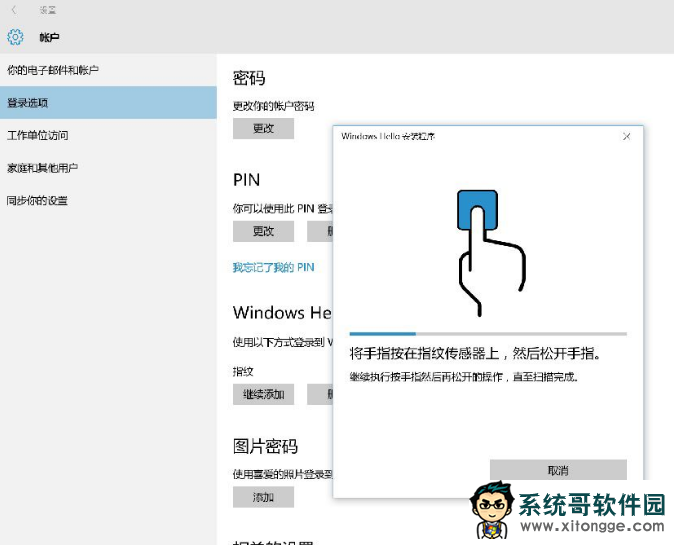
有很多系统之家官网的小伙伴,都应该记得在微软win10系统中有一个指纹录入功能,该功能可以支持用户进行指纹解锁来登录电脑。而近来就有一位小伙伴说自己hello指纹无法进行设置使用了,那么遇到这种情况要怎么办呢?接下来,系统哥小编就要用电脑公司win10专业版系统来为大家分享具体的处理方法,希望可以帮助到有需要的小伙伴,一起来看看参考一下。

Win10 指纹无法设置 / 使用,按 “先软后硬、先清后重” 顺序排查,核心解决 驱动、服务、TPM、硬件禁用 四类问题即可恢复。
一、先做 3 个快速复位(必试)
-
清洁硬件与手指:用干燥软布擦指纹传感器;确保手指干净干燥,避免油污 / 潮湿。
-
重置并新建 PIN:设置 → 账户 → 登录选项 → Windows Hello PIN → 移除后重启,再重新设置 PIN(指纹必须先有可用 PIN)。
-
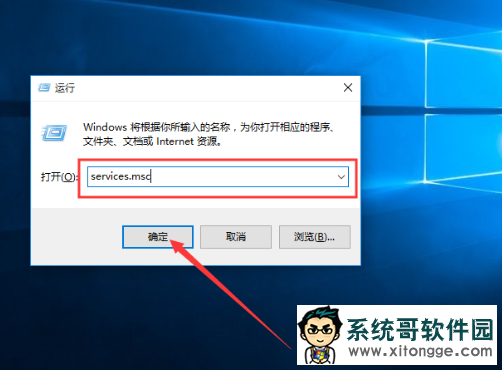
重启生物识别服务:Win+R 输入
services.msc,找到 Windows Biometric Service,设为 “正在运行” 且启动类型为 “自动”,重启电脑。
二、关键修复步骤(按优先级)
1. 驱动与设备状态(最常见)
-
打开 设备管理器(Win+X 选),展开 生物识别设备:
-
有黄色感叹号:右键 → 更新驱动程序 → 自动搜索;失败则去电脑品牌官网下对应型号的 指纹驱动(Fingerprint Sensor)安装。
-
无此设备 / 显示禁用:右键 → 启用设备;仍无,展开 “通用串行总线控制器”,检查是否有未知设备,同样更新驱动。
-
彻底重装:右键设备 → 卸载设备 → 勾选 “删除此设备的驱动程序”,重启后重装官网驱动。
2. BIOS/UEFI 启用(硬件级禁用)
-
重启按快捷键(F2/Del/F10 等,看品牌)进 BIOS,找到 Security/Security Configuration,确认 Fingerprint Reader/Windows Hello 设为 Enabled(启用),保存退出。
3. TPM 安全芯片(密钥存储异常)
-
Win+R 输入
tpm.msc,确认 TPM 状态为 “已准备就绪”;若异常,选择 清除 TPM(需管理员权限),重启后重新设置 PIN 与指纹。
4. 系统与安全设置
-
系统更新:设置 → Windows 更新 → 检查更新,安装所有补丁(修复识别组件漏洞)。
-
内核完整性:设置 → 更新和安全 → Windows 安全中心 → 设备安全性 → 内核隔离详细信息 → 开启 内存完整性,重启。
-
企业 / 专业版检查组策略:Win+R 输入
gpedit.msc,导航到 计算机配置 → 管理模板 → Windows 组件 → 生物特征识别,确保 “允许使用生物特征识别设备用于 Windows Hello” 为 已启用。
三、场景化解决方案
|
现象 |
优先处理 |
|
找不到指纹设备 / 选项灰显 |
官网装驱动 + BIOS 启用 |
|
录入时卡住 / 报错 |
重置 PIN + 重启生物服务 + 清 TPM |
|
更新驱动后失效 |
用 DDU 清残留,再装官网 WHQL 驱动 |
|
企业 / 学校电脑 |
联系 IT 确认是否禁用组策略 / TPM |
四、系统哥终极兜底大招
以上无效:新建本地管理员账户(Win+R net user /add 命令),用新账户登录重试;仍不行则备份数据后重装 微软原版 Win10系统(避免第三方封装系统的组件限制)。
郑重声明:本文版权归原作者所有,转载文章仅为传播更多信息之目的,如作者信息标记有误,请第一时间联系我们修改或删除,谢谢!转载请注明出处来自系统哥官网