有很多系统之家官网的用户在使用深度Win10专业版系统的电脑进行某项操作或下载软件是会经常被提示禁止访问或下载,这其实是因为系统自带防火墙所导致的,只需要将其关闭就可以,那么要如何去操作呢?接下来,系统哥小编就来分享具体的设置方法,有需要的小伙伴可以一起来看看参考一下。

关闭 Win10 防火墙有 4 种常用方法,以下是详细步骤(关闭防火墙会降低系统安全性,仅建议临时操作):

方法一:通过 Windows 安全中心(推荐)
按 Win+I 打开设置,进入 更新和安全 → Windows 安全中心,点击 打开 Windows 安全中心。
选择 防火墙和网络保护,会显示专用网络、公用网络等状态。

分别点击专用网络和公用网络,将 Microsoft Defender 防火墙 的开关切换为关。
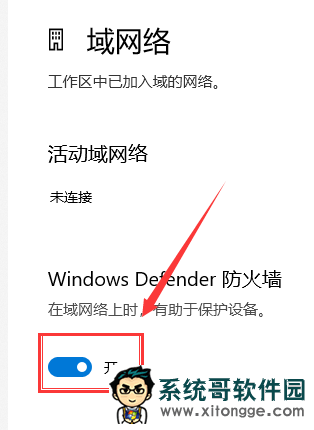
关闭窗口,设置立即生效。
方法二:通过控制面板(通用)
按 Win+R,输入 control 回车,打开控制面板。
查看方式设为大图标,点击 Windows Defender 防火墙。
左侧点击 启用或关闭 Windows Defender 防火墙。
在专用网络设置和公用网络设置中,均选择 关闭 Windows Defender 防火墙(不推荐),点击 确定 保存。
方法三:命令提示符(管理员,一键关闭)
右键开始菜单,选择 Windows 终端(管理员) 或 命令提示符(管理员)。
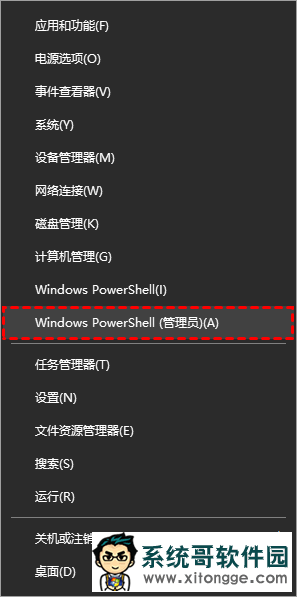
输入命令:netsh advfirewall set allprofiles state off,回车执行。
无报错即成功关闭所有网络的防火墙。
方法四:PowerShell(管理员)
以管理员身份打开 PowerShell。
输入命令:Set-NetFirewallProfile -Profile Domain,Public,Private -Enabled False,回车执行。
重要提醒
关闭防火墙后,电脑易受网络攻击,完成操作后请及时重新开启。
若仅需放行特定应用(如游戏),建议在防火墙中允许应用通过,而非完全关闭。
郑重声明:本文版权归原作者所有,转载文章仅为传播更多信息之目的,如作者信息标记有误,请第一时间联系我们修改或删除,谢谢!转载请注明出处来自系统哥官网

