有不少系统之家官网的用户,反馈说他在win10专业版系统中,安装电脑管家后,就发现Win10系统经常性的出现电脑蓝屏的情况,所以小伙伴怀疑的软件冲突导致的蓝屏。这要如何解决呢?下面系统哥小编就为大家带来具体的解决方法,有需要的小伙伴可以一起来看看参考一下。

Win10 与电脑管家冲突导致蓝屏,核心原因是驱动级冲突(两者实时防护 / 驱动加载重叠),优先用安全模式卸载 + 系统修复解决,配合蓝屏信息定位可快速恢复。
核心结论
-
最快方案:进安全模式卸载电脑管家,重启后用系统命令修复文件。
-
进阶:用 BlueScreenView 看崩溃驱动,针对性回滚 / 更新。
-
终极:保留数据重装系统,避免多安全软件共存。
一、先做 2 件关键准备(必做)
-
记录蓝屏信息:拍照蓝屏界面,记下错误代码(如 0x000000D1)和崩溃驱动文件名(如
QQPCRTP.sys)。
-
断外设:拔掉 U 盘、打印机、移动硬盘等,只留键盘鼠标,减少干扰。
二、紧急恢复:安全模式卸载电脑管家
能进系统但必蓝屏时,用安全模式卸载:
-
重启电脑,开机时长按电源键强制关机,重复 2-3 次,进入自动修复界面。
-
选 高级选项 > 启动设置 > 重启,按 4 或 F4 进入安全模式。
-
按
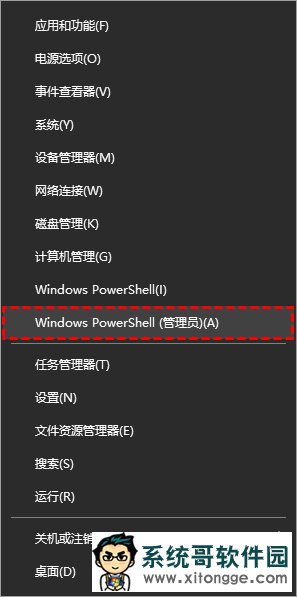
Win+X → 选 应用和功能,按安装时间排序,找到电脑管家,点 卸载。
-
卸载后重启,若仍蓝屏,进 高级选项 > 卸载更新,卸载最近一次系统更新。
三、系统修复:修复冲突导致的文件损坏
卸载后用系统命令修复文件:
-
按
Win+X → 选 Windows 终端(管理员)。
-
依次执行以下命令(每条等完成再输下一条):
DISM /Online /Cleanup-Image /RestoreHealth
-
执行完重启电脑,观察是否稳定。
四、进阶定位:用工具找冲突驱动
如果仍蓝屏,用 BlueScreenView 分析:
-
下载 BlueScreenView(无需安装),以管理员运行。
-
看 Caused By Driver 列:
-
若是电脑管家驱动(如
QQPCRTP.sys):彻底卸载,换轻量工具(如 7-Zip、DefViewer)。
-
若是其他驱动(如显卡
nvlddmkm.sys):去设备制造商官网回滚 / 更新驱动。
五、常见错误代码快速处理
|
错误代码 |
常见原因 |
解决方法 |
|
0x000000D1 |
驱动冲突 / 内存错误 |
卸载电脑管家;运行 Windows 内存诊断 |
|
0x0000001A |
内存冲突 |
拔插内存,擦金手指;禁用 XMP 超频 |
|
0x0000007B |
存储驱动 / 引导 |
回滚 SATA/IDE 驱动;修复引导 |
|
0x00000133 |
DPC 延迟过高 |
卸载电脑管家;更新芯片组驱动 |
六、避免复发:安全软件选择
-
只装一种安全软件,Win10 优先用 Windows Defender,足够安全。
-
若需功能,选轻量工具(如 7-Zip、DefViewer),避免多安全软件共存。
七、终极方案:系统修复安装
以上无效时,用安装介质修复(保留文件):
-
准备 Win10 安装 U 盘,从 U 盘启动。
-
选 现在安装,关键一步选 升级:安装 Windows 并保留文件和应用。
-
完成后重装必要软件,不再装电脑管家。
郑重声明:本文版权归原作者所有,转载文章仅为传播更多信息之目的,如作者信息标记有误,请第一时间联系我们修改或删除,谢谢!转载请注明出处来自系统哥官网