有系统哥官网的小伙伴,说在win11专业版系统,玩射击游戏的时候经常会在玩到一半的时候突然就出现鼠标的情况,这种情况很会影响玩游戏的体验感,那么碰到这种问题应该怎么办呢?接下来,系统哥小编就来分享具体的解决方法,有需要的小伙伴可以一起来看看参考一下。

Win11 专业版玩游戏时鼠标出现延迟、飘移、不跟手、卡顿、失灵,核心是系统设置、驱动、USB 电源、回报率、鼠标加速这 5 类问题。下面按 “先简单、后进阶” 给你完整可操作方案,优先解决最常见的问题。
一、先做 3 件基础排查(最快见效)
1. 彻底关闭鼠标加速(最关键)
游戏里 “不跟手、飘”90% 是它导致。
-
方法 1(设置):Win+I → 蓝牙和设备 → 鼠标 → 关闭 增强指针精度。
-
方法 2(控制面板,更彻底):
-
Win+R → 输入
control → 打开控制面板。
-
硬件和声音 → 鼠标 → 指针选项。
-
取消勾选 “提高指针精确度” → 应用 → 确定。
-
方法 3(注册表强制关闭,适合顽固情况):
-
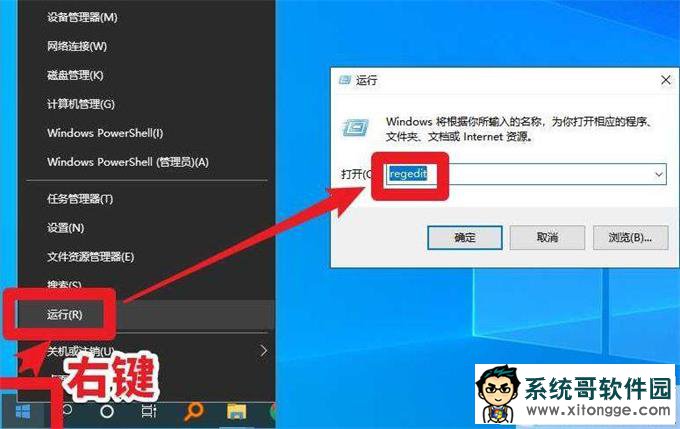
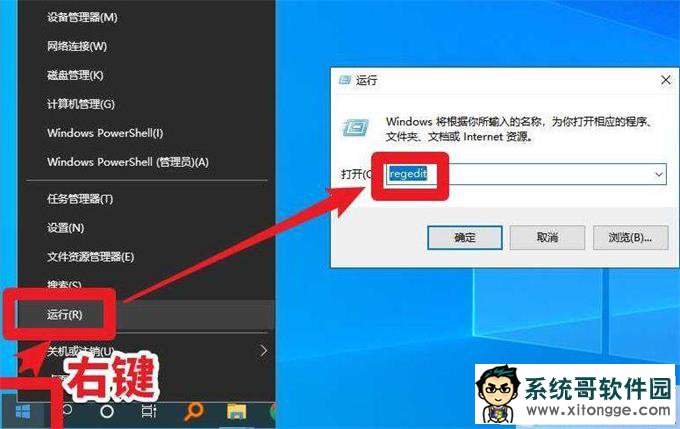
Win+R →
regedit → 定位:
-
-
HKEY_CURRENT_USER\Control Panel\Mouse。
-
双击修改:
-
MouseSpeed = 0
-
MouseThreshold1 = 0
-
MouseThreshold2 = 0
-
重启电脑。
2. 检查硬件与连接
-
有线鼠标:换主板后置 USB 3.0/2.0直插,不要用集线器 / 前置 USB。
-
无线鼠标:
-
换电池 / 充电,接收器插主板后置 USB 2.0(避开 3.0 干扰)。
-
远离路由器、蓝牙音箱、2.4G 设备。
-
重启鼠标 / 接收器,或换有线模式测试。
-
清洁鼠标传感器与鼠标垫,避免灰尘干扰。
3. 关闭游戏模式 / 游戏栏(偶尔冲突)
Win+I → 游戏 → 关闭 游戏模式、Xbox Game Bar、捕获。
二、系统级优化(解决延迟 / 卡顿)
1. 禁用 USB 选择性暂停(供电不足导致失灵)
-
Win+X → 设备管理器 → 通用串行总线控制器。
-
对每个 USB Root Hub 右键 → 属性 → 电源管理。
-
取消勾选 “允许计算机关闭此设备以节约电源” → 确定。
-
对 人体学输入设备 下的 HID-compliant mouse 做同样设置。
2. 重装 / 更新鼠标驱动
-
Win+X → 设备管理器 → 鼠标和其他指针设备。
-
右键你的鼠标 → 卸载设备 → 勾选 “删除此设备的驱动程序软件”(如有)。
-
重启电脑,系统自动装驱动;或去鼠标官网(罗技 / 雷蛇 / 赛睿等)下载专用驱动 / 软件(G HUB、Synapse、Engine 等)。
3. 关闭后台占用
-
Ctrl+Shift+Esc 打开任务管理器,结束高占用的:杀毒、直播、录屏、云盘、更新程序。
-
用 “干净启动” 排查第三方软件冲突:Win+R →
msconfig → 服务 → 隐藏所有 Microsoft 服务 → 全部禁用 → 重启。
三、游戏鼠标专属优化(FPS/RTS 必做)
1. 设最高回报率(Polling Rate)
回报率决定鼠标每秒上报位置次数,1000Hz=1ms 延迟,游戏首选。
-
打开鼠标厂商软件(G HUB、Synapse、SteelSeries GG 等)。
-
找到 “回报率 / 轮询率”,设为 1000Hz(部分高端鼠标支持 8000Hz)。
-
保存配置,重启游戏。
2. 关闭鼠标软件内的加速 / 平滑
在罗技 G HUB、雷蛇 Synapse 等软件里:
-
关闭 Pointer Precision/Enhanced Precision / 鼠标加速。
-
关闭 鼠标平滑 / 过滤 / 预测。
-
DPI 设为固定值(如 800/1600),不要动态 DPI。
3. 游戏内设置
-
关闭游戏内的 鼠标加速、平滑、垂直同步(如影响输入)。
-
鼠标灵敏度设为固定值,保存配置。
四、进阶修复(顽固问题)
1. 修复系统文件
以管理员打开终端(Win+X → Windows 终端(管理员)),依次执行:
sfc /scannow
DISM /Online /Cleanup-Image /RestoreHealth
完成后重启。
2. 注册表优化 HID 响应(降低延迟)
-
Win+R →
regedit → 定位:
-
HKEY_LOCAL_MACHINE\SYSTEM\CurrentControlSet\Services\hidusb\Parameters
-
新建 DWORD(32 位)值:
-
MouseSpeedOverride = 1
-
PollingIntervalOverride = 1(单位 ms,1=1000Hz)
-
重启电脑。
3. 回滚 / 卸载问题 Windows 更新
如果是更新后出现:
-
设置 → Windows 更新 → 更新历史记录 → 卸载更新 → 卸载最近的累积更新。
五、常见问题对应方案
|
现象 |
优先解决 |
|
鼠标不跟手、飘、加速感 |
关闭系统 + 鼠标软件的增强指针精度 / 加速 |
|
游戏内延迟、点击慢 |
设1000Hz 回报率,关闭 USB 选择性暂停 |
|
鼠标突然卡顿、失灵、消失 |
重装驱动,换 USB 口,禁用 USB 电源管理 |
|
无线鼠标丢帧、跳帧 |
换电池,接收器插 USB2.0,远离干扰 |
六、终极方案
-
换有线游戏鼠标测试,排除无线干扰。
-
重装系统(保留文件),避免底层驱动 / 系统冲突。
郑重声明:本文版权归原作者所有,转载文章仅为传播更多信息之目的,如作者信息标记有误,请第一时间联系我们修改或删除,谢谢!转载请注明出处来自系统哥官网