有不少系统哥官网的用户,说他的电脑不知道能不能安装全新的win11专业版系统。为什么这么说呢,主要是win11系统安装需要tpm。而且它的设置是没办法绕过去的,所以很多硬件不支持的。导致用户都放弃了新的win11正式版体验,其实我们可以通过对bios的设置,来进行win11系统的安装。那要如何操作呢?接下来,就看看系统哥小编带来的具体方法吧。

安装 Win11 专业版,BIOS/UEFI 必须满足UEFI 启动、开启 Secure Boot、开启 TPM 2.0三大核心条件,否则会直接提示不兼容、无法安装。下面按 “准备→进入 BIOS→关键设置→启动安装→分区” 完整流程说明。
一、安装前准备(必做)
-
硬件检查
-
处理器:64 位、双核 1GHz+
-
内存:≥4GB(推荐 8GB+)
-
硬盘:≥64GB(安装盘建议≥50GB)
-
固件:UEFI、支持 Secure Boot、TPM 2.0
-
制作安装 U 盘
-
准备 8GB + 空 U 盘(数据会清空)
-
用微软官方媒体创建工具或 Rufus 写入 Win11 专业版 ISO
-
制作时选择GPT 分区、UEFI 模式
-
备份数据:安装会清空系统盘,重要文件提前备份。
二、进入 BIOS/UEFI(开机操作)
-
插入 Win11 安装 U 盘,重启电脑
-
开机瞬间连续按热键进入 BIOS/UEFI:
-
台式机:华硕 / 微星 / 技嘉 → Del;七彩虹 / 铭瑄 → Del/F10
-
笔记本:联想 → F2/Fn+F2;戴尔 → F2;惠普 → F10;华为 / 荣耀 → F2
-
部分电脑可按F12直接调出启动菜单,选择 UEFI U 盘启动。
三、BIOS/UEFI 关键设置(核心三步)
1. 启动模式:设为 UEFI(禁用 Legacy/CSM)
-
进入 Boot / 启动 选项
-
找到 Boot Mode / 启动模式 → 选择 UEFI Only
-
关闭 CSM / Legacy Support / 兼容性支持(设为 Disabled)
2. 开启 Secure Boot(安全启动)
-
进入 Security / 安全 或 Boot 选项
-
找到 Secure Boot → 设为 Enabled
-
部分品牌需先设置管理员密码才能修改
3. 开启 TPM 2.0(最容易忽略)
-
Intel 平台:找 PTT (Platform Trust Technology) → 设为 Enabled
-
AMD 平台:找 fTPM (Firmware TPM) → 设为 Enabled
-
位置:通常在 Security / Advanced / 高级 里
4. 调整启动顺序(U 盘优先)
-
进入 Boot Option Priorities / 启动选项顺序
-
将带 UEFI 前缀的 U 盘移到第一启动项
-
保存退出:按 F10 → 选 Yes 重启
四、开始安装 Win11 专业版
-
电脑从 U 盘启动,进入 Win11 安装界面
-
选择语言、时区、键盘 → 下一步 → 现在安装
-
输入专业版密钥(可跳过,安装后激活)
-
选择自定义:仅安装 Windows(高级)
五、磁盘分区(关键:必须 GPT)
-
在分区界面,选中要安装的磁盘(如 Disk 0)
-
删除所有旧分区(会清空数据)
-
点击新建,系统自动创建 ESP、MSR、主分区
-
选中主分区 → 下一步,开始安装
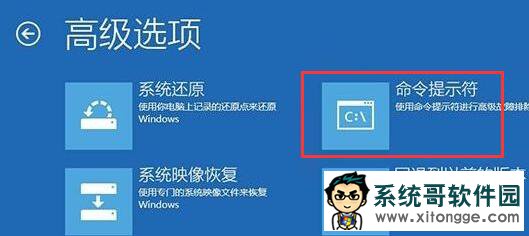
若提示 “无法安装到 GPT 磁盘”,回到 BIOS 确认已设为 UEFI;若提示 MBR,用Shift+F10打开命令提示符,执行:
diskpart
list disk
select disk 0
clean
convert gpt
exit
关闭窗口,刷新后再分区。
六、常见问题与排查
-
提示 “此电脑无法运行 Win11”
-
回到 BIOS,确认:UEFI 开启、Secure Boot 开启、TPM 2.0 开启
-
用微软PC Health Check工具检测兼容性
-
找不到 TPM/PTT/fTPM 选项
-
老主板可能无硬件 TPM,可尝试升级 BIOS
-
或用 Rufus 制作安装盘时勾选绕过 TPM 2.0 检查(不推荐,影响安全)
-
Secure Boot 无法开启
-
部分品牌需先关闭CSM才能开启 Secure Boot
-
笔记本可能需要在 BIOS 设置管理员密码后才能修改
-
U 盘启动后黑屏 / 无反应
-
换主板后置 USB 口
-
检查 U 盘是否为UEFI 模式制作
-
重启再试,或换 U 盘重新制作
七、安装后设置
-
完成区域、账户、网络设置(专业版可本地账户)
-
进入系统后,安装主板芯片组、显卡、网卡等官方驱动
-
激活 Win11 专业版
郑重声明:本文版权归原作者所有,转载文章仅为传播更多信息之目的,如作者信息标记有误,请第一时间联系我们修改或删除,谢谢!转载请注明出处来自系统哥官网