有雨林木风官网的用户,安装了最新版的Win11纯净版系统,在使用电脑连接网络时,发现无法识别以太网,导致电脑不能上网的问题,这是怎么回事呢?导致出现这一问题的原因有很多,下面系统哥小编就来分享具体的处理方法,有需要的小伙伴可以一起来看看参考一下。

Win11 纯净版无法识别以太网,核心原因多为网卡驱动缺失 / 异常、网络配置错误或硬件连接问题,按以下步骤从易到难排查即可解决。
一、先做基础硬件与连接检查(5 分钟)
网线与接口:重新插拔网线,换一根好网线、换路由器 / 交换机网口,排除网线损坏或接触不良。
重启设备:重启电脑与光猫 / 路由器,等待 2 分钟后再试。
启用以太网适配器:
打开 设置 → 网络和 Internet → 高级网络设置。
在 “网络适配器” 里找到 以太网,若显示 “已禁用”,点击 启用。
二、修复驱动(纯净版最常见原因)
方法 1:自动扫描与更新(有网时)
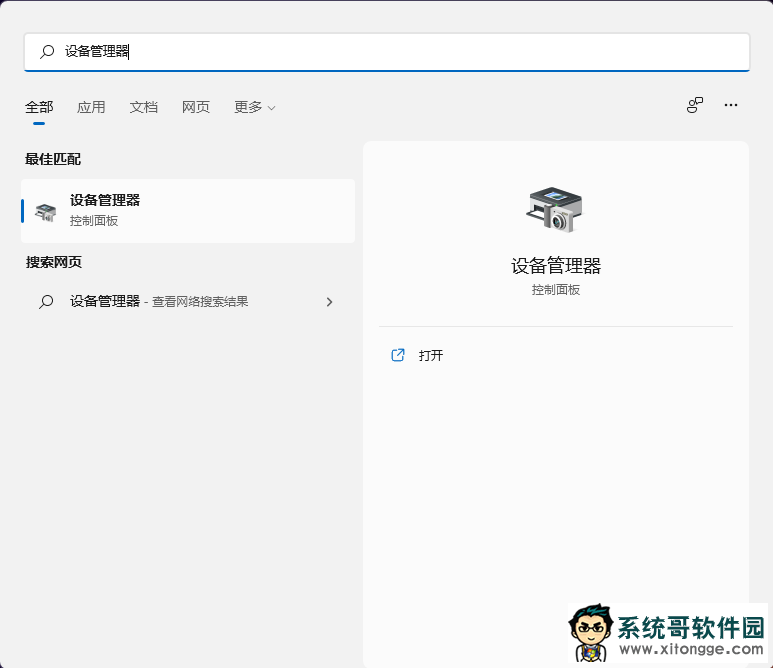
按 Win+X → 打开 设备管理器。
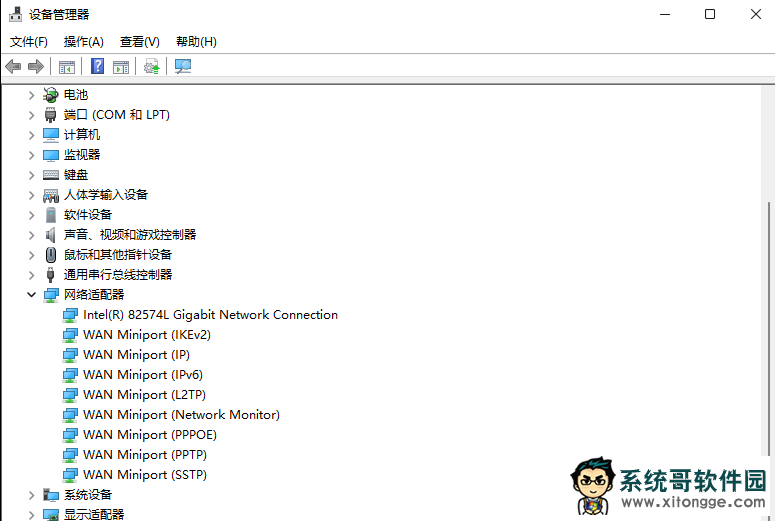
展开 网络适配器,找到你的有线网卡(如 Realtek PCIe GbE、Intel Ethernet)。
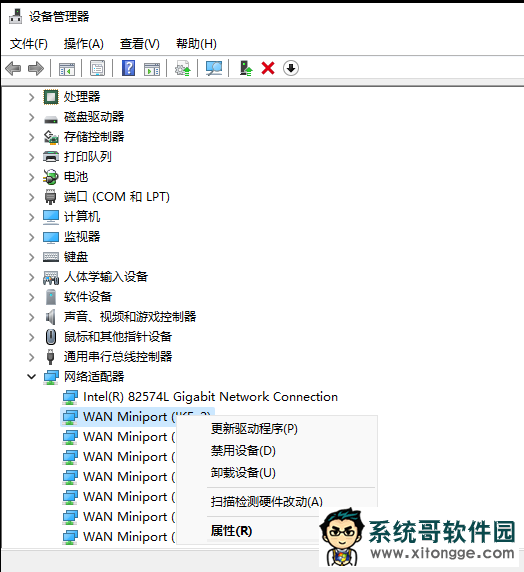
右键 → 更新驱动程序 → 自动搜索,完成后重启。
方法 2:卸载并重装(无感叹号但仍异常)
在设备管理器右键网卡 → 卸载设备,勾选 删除此设备的驱动程序软件 → 卸载。
点击顶部 操作 → 扫描检测硬件改动,系统会自动重装驱动。
仍无效:用另一台电脑去主板 / 笔记本官网下载对应型号的 Win11 网卡驱动,用 U 盘拷贝安装Microsoft Support。
三、重置网络协议与配置(命令行一键修复)
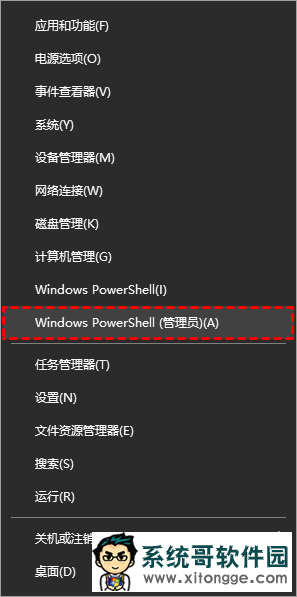
右键开始菜单 → 打开 终端 (管理员) 或 命令提示符 (管理员)。
依次执行以下命令(每条回车):
netsh winsock reset
netsh int ip reset
ipconfig /release
ipconfig /renew
ipconfig /flushdns
执行完重启电脑Microsoft Support。
四、系统级网络重置(终极修复)
打开 设置 → 网络和 Internet → 高级网络设置 → 网络重置。
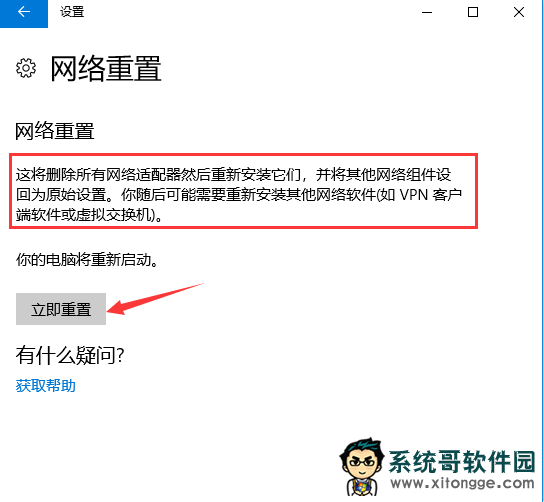
点击 立即重置,电脑会自动重启并恢复网络默认配置。
五、检查关键网络服务
按 Win+R → 输入 services.msc 回车。
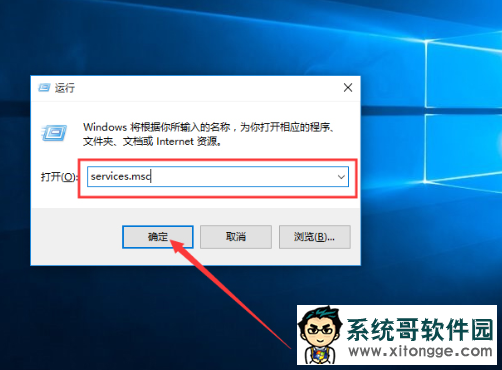
确保以下服务为自动 + 正在运行:
DHCP Client
DNS Client
Network Location Awareness
Network List Service
异常则右键 → 属性 → 启动类型设为自动 → 点击启动。
六、排查 IP 设置
打开 设置 → 网络和 Internet → 以太网 → 点击当前连接。
找到 IP 分配 → 编辑 → 选择 自动 (DHCP),保存后重试。
按以上步骤操作,纯净版以太网无法识别的问题基本都能解决。优先做驱动重装和网络重置,这两个方法最有效。
郑重声明:本文版权归原作者所有,转载文章仅为传播更多信息之目的,如作者信息标记有误,请第一时间联系我们修改或删除,谢谢!转载请注明出处来自系统哥官网

