有很多系统之家官网的小伙伴,都已经升级win11系统了。而有安装萝卜家园win11系统后,反馈说遇到了Win11专业版的小组件打不开无法使用的情况。如果您也遇到了小组件打不开的情况,可以看看系统哥小编为大家带来具体的处理方法,有需要的小伙伴可以一起来学习参考一下。

Win11 小组件打不开 / 加载失败,核心原因多是组件损坏、WebView2 缺失、网络 / 协议异常、服务未启动,按以下步骤从易到难排查即可解决。
一、基础检查(先做这 3 步)
确认小组件已开启
右键任务栏 → 任务栏设置 → 打开 小组件 开关。
重启小组件进程
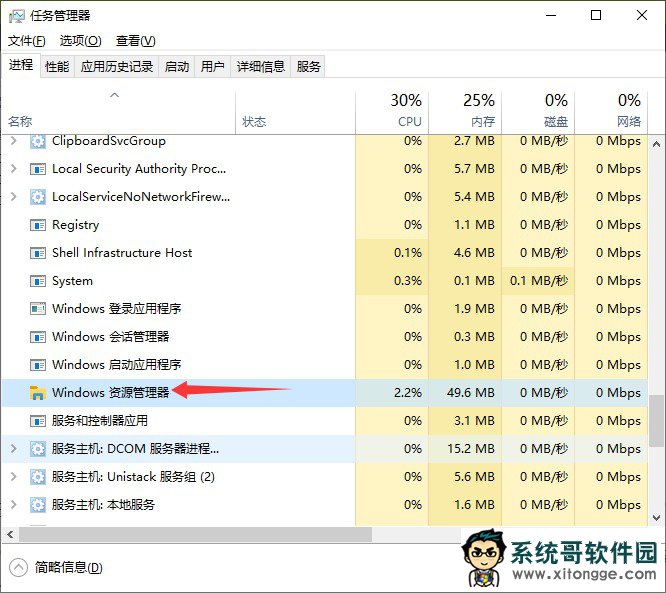
按 Ctrl+Shift+Esc 打开任务管理器 → 找到 Widgets.exe 或 Windows Widgets → 右键 结束任务 → 再按 Win+W 重新打开。
检查网络与账户
确保能正常上网,访问 Bing/Outlook 测试;
登录 微软账户(本地账户可能无法加载);
关闭代理、VPN,切换网络(Wi‑Fi / 热点 / 有线)重试。
二、修复核心组件(最有效)
1. 安装 / 修复 Microsoft Edge WebView2
小组件依赖 WebView2 渲染,缺失会直接打不开。
打开设置 → 应用 → 已安装应用,搜索 Microsoft Edge WebView2 Runtime;
没有则去官网下载安装:
https://developer.microsoft.com/zh-cn/microsoft-edge/webview2/
有则点击 修改 → 修复。
2. 重置 / 重装 Windows Web Experience Pack
这是小组件本体,损坏最常见。
以管理员打开 终端(PowerShell),执行:
Get-AppxPackage MicrosoftWindows.Client.WebExperience | Reset-AppxPackage
无效则卸载重装:
powershell
winget uninstall MicrosoftWindows.Client.WebExperience_cw5n1h2txyewy
winget install 9MSSGKG348SP
完成后重启电脑。
三、网络与协议修复
1. 启用 TLS 1.2(关键)
小组件强制要求 TLS 1.2,禁用会无法连接微软服务器。
按 Win+R → 输入 inetcpl.cpl → 打开 Internet 属性 → 高级;
勾选 使用 TLS 1.2(也可勾选 1.3),取消旧版 TLS/SSL → 确定 → 重启电脑。
2. 重置网络
netsh winsock reset
netsh int ip reset
ipconfig /flushdns
执行后重启电脑。
四、系统与服务修复
1. 修复系统文件
以管理员打开终端,依次执行:
sfc /scannow
DISM /Online /Cleanup-Image /RestoreHealth
完成后重启。
2. 检查小组件服务
Win+R → 输入 services.msc;
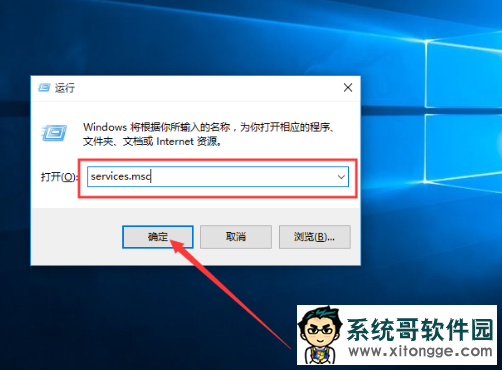
找到 Windows Widgets 服务 → 设为 自动 → 右键 启动 / 重启。
五、清除缓存(顽固问题)
Win+R → 输入:
%localappdata%\Packages\Microsoft.Windows.Widgets_cw5n1h2txyewy\LocalState
删除该目录下所有文件 → 重启资源管理器或电脑。
六、组策略 / 注册表(专业版)
1. 组策略启用小组件
Win+R → gpedit.msc;
路径:计算机配置 → 管理模板 → Windows 组件 → 小组件;
双击 允许小组件 → 设为 已启用 → 确定 → 重启。
2. 注册表修复(谨慎)
reg add HKLM\SOFTWARE\Policies\Microsoft\Windows\Widgets /v AllowWidgets /t REG_DWORD /d 1 /f
执行后重启。
七、最后手段:系统更新 / 重置
打开 设置 → Windows 更新,安装所有可用更新;
仍无效:设置 → 系统 → 恢复 → 重置此电脑(保留个人文件)。
郑重声明:本文版权归原作者所有,转载文章仅为传播更多信息之目的,如作者信息标记有误,请第一时间联系我们修改或删除,谢谢!转载请注明出处来自系统哥官网

