有很多系统之家官网的用户,不是说Win11专业版系统里面可以直接运行安卓app软件吗?为什么他的电脑不行?其实,这个问题还是很好解决的,下面系统哥小编就来为大家分享具体的解决方法,有需要的小伙伴可以一起来看看参考一下。

Win11 专业版打不开安卓文件,通常是USB 连接模式、驱动、权限、安全设置或WSA(安卓子系统)配置问题,下面分两种场景给出完整解决步骤。
场景一:USB 连接安卓手机,电脑看不到 / 打不开文件(最常见)
1. 手机端:切换到文件传输模式(MTP)
用原装 USB 线连接手机与电脑
手机下拉通知栏 → 点击「USB 连接方式」
选择 文件传输(MTP)(不要选仅充电 / 照片 PTP)
手机弹出「允许访问设备数据」→ 点 允许
2. 电脑端:开启移动设备显示
Win+i → 蓝牙和其他设备 → 移动设备
打开 在文件资源管理器中显示移动设备
打开文件资源管理器(Win+E)→ 左侧「此电脑」下查看手机盘符
3. 修复驱动(设备管理器出现黄色感叹号)
Win+X → 设备管理器 → 展开 便携设备 或 通用串行总线设备
找到带感叹号的安卓设备 → 右键 → 卸载设备(勾选「删除此设备的驱动程序软件」)
点击顶部「操作」→ 扫描检测硬件改动,系统自动重装驱动
仍异常:去手机品牌官网下载专用 USB 驱动安装
4. 关闭内核隔离(常见于华为 / 小米等机型)
Win+i → 隐私和安全性 → Windows 安全中心 → 设备安全性
内核隔离详情 → 关闭 内存完整性 → 重启电脑
5. 重启相关服务
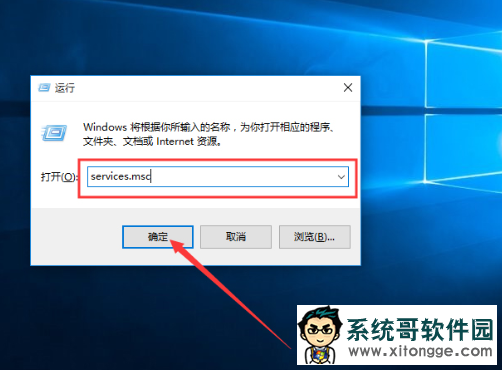
Win+R → 输入 services.msc → 回车
找到 Windows Mobile 2003-based device connectivity、Windows Mobile-based device connectivity
右键 → 启动类型设为「自动」→ 启动服务
场景二:电脑上的 APK / 安卓文件无法打开 / 安装
1. 用 WSA(安卓子系统)打开(官方方案)
开启虚拟化:
重启电脑进入 BIOS → 开启 Intel VT-x / AMD SVM
Win+R → optionalfeatures → 勾选 虚拟机平台、Hyper-V → 确定并重启
安装 WSA:
设置 → 时间和语言 → 语言和区域 → 国家 / 地区设为美国
微软商店搜索 Windows Subsystem for Android 安装
安装 APK:
打开 WSA 设置 → 开启开发者模式
用 ADB 或 WSATools 工具安装本地 APK
2. 用第三方安卓模拟器(如蓝叠、雷电)
下载安装模拟器 → 开启 CPU 虚拟化
直接将 APK 拖入模拟器窗口安装运行
通用排查步骤(两种场景都适用)
换原装 USB 线、换电脑后置 USB 口
手机重启、电脑重启
关闭电脑防火墙 / 杀毒软件临时测试
手机开启开发者选项 → 开启USB 调试(部分机型需此权限)
郑重声明:本文版权归原作者所有,转载文章仅为传播更多信息之目的,如作者信息标记有误,请第一时间联系我们修改或删除,谢谢!转载请注明出处来自系统哥官网

