有不少系统之家官网的用户在使用电脑的时候,发现网络适配器没有wifi选项的问题,这个问题困扰了不少网友吧。那么今天系统哥小编就来跟大家分享网络适配器没有wifi选项的解决方法,一起来看看参考一下吧。

Win10 网络适配器里没有 WiFi 选项,核心原因是无线网卡未被识别 / 禁用、驱动缺失、WLAN 服务未启动或 BIOS / 硬件开关关闭。下面按 “先硬件 → 再服务 → 再驱动 → 最后重置” 的顺序给你可直接操作的方案。
一、先查硬件 / 物理开关(最容易忽略)
1. 笔记本 Fn 快捷键(必试)
按 Fn + F2/F5/F8/F12(不同品牌不同,图标是 WiFi / 天线 / 飞机)
观察键盘 WiFi 指示灯是否亮起
2. 检查飞行模式
Win+I → 网络和 Internet → 飞行模式 → 确保关闭

3. BIOS/UEFI 检查(无线彻底消失时)
重启电脑,开机按 Del/F2/F10 进入 BIOS
找到:Wireless LAN / WLAN / Onboard WiFi → 设为 Enabled(启用)
保存退出(F10)
二、检查 WLAN 核心服务(WiFi 消失的常见元凶)
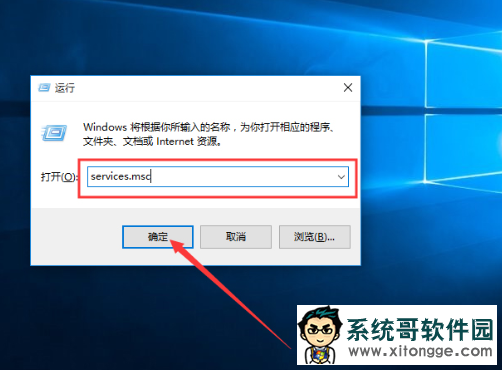
Win+R → 输入 services.msc → 回车
找到 WLAN AutoConfig(关键服务)
右键 → 属性:
启动类型:自动
服务状态:启动(若停止,点 “启动”)
同时确认以下服务也为自动 + 正在运行:
Network Location Awareness
Network List Service
DHCP Client
三、设备管理器:看无线网卡是否存在 / 被禁用
Win+X → 设备管理器
展开 网络适配器
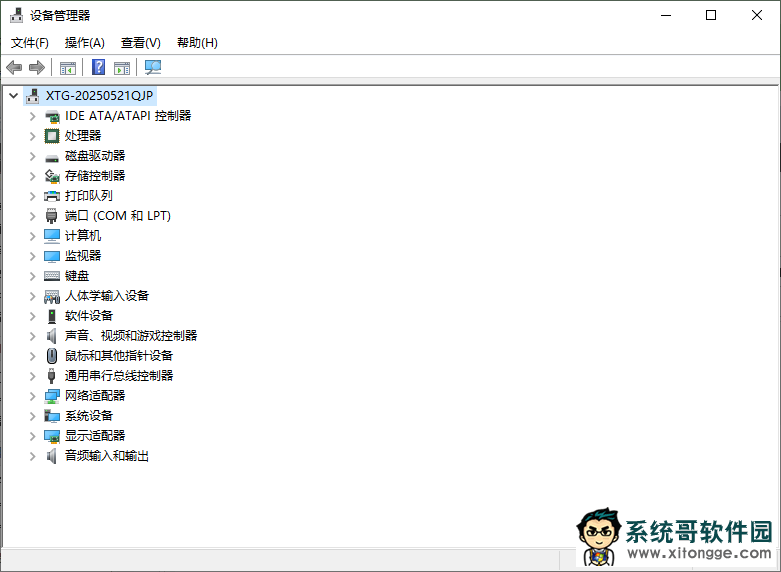
情况 1:有无线网卡(含 WiFi/Wireless)但带向下箭头
→ 右键 → 启用设备
情况 2:有无线网卡但带黄色感叹号
→ 驱动异常,按下面 “重装驱动” 处理
情况 3:完全看不到无线网卡(只有以太网)
→ 驱动缺失 / 硬件未识别,优先重装驱动
情况 4:“其他设备” 里有 “网络控制器” 带感叹号
→ 典型无线驱动缺失
四、重装 / 更新无线网卡驱动(最有效)
方案 A:离线安装(无网时)
用另一台电脑,去电脑品牌官网(联想 / 戴尔 / 华硕 / 惠普)或主板官网
按型号下载 Win10 64 位 无线网卡驱动(WiFi/Wireless)
U 盘拷到故障电脑,右键以管理员身份运行安装 → 重启
方案 B:设备管理器卸载重装
设备管理器 → 右键无线网卡 → 卸载设备
勾选 删除此设备的驱动程序软件 → 确定
重启电脑,系统会自动尝试重装基础驱动
仍不行 → 用方案 A 手动装官网驱动
方案 C:万能网卡工具(不知道型号)
下载 驱动精灵万能网卡版 / 驱动人生网卡版
安装后自动识别并安装无线网卡驱动
五、网络重置(终极修复)
Win+I → 网络和 Internet → 状态
拉到最下面 → 网络重置 → 立即重置
确认后电脑会自动重启,重置所有网络适配器与配置
六、电源管理(防止休眠后消失)
设备管理器 → 右键无线网卡 → 属性 → 电源管理
取消勾选:允许计算机关闭此设备以节约电源
确定 → 重启
七、快速排查清单(按顺序做)
按 Fn+WiFi键 开启无线,关闭飞行模式
启动 WLAN AutoConfig 服务(自动 + 运行)
设备管理器启用无线网卡、修复感叹号驱动
官网下载并重装无线网卡驱动
执行网络重置并重启
BIOS 启用 WLAN、关闭电源节能
郑重声明:本文版权归原作者所有,转载文章仅为传播更多信息之目的,如作者信息标记有误,请第一时间联系我们修改或删除,谢谢!转载请注明出处来自系统哥官网

