已经有越来越多的系统之家官网的小伙伴在使用Win11专业版系统,但是由于Win11系统跟以前的系统有些不一样,所以经常会出现一些电脑问题,例如有用户就遇到屏幕一直黑屏且转圈的情况,下面就让系统哥小编来为大家分享具体的解决方法,有需要的小伙伴可以一起来看看参考学习一下。

Win11 专业版一直黑屏转圈,核心是显卡驱动冲突、系统更新 / 文件损坏、快速启动异常、外设干扰、引导 / BIOS 问题,按以下从易到难步骤排查,多数可快速恢复。
一、先做快速急救(立即尝试)
1. 强制断电 + 清外设(最常用)
长按电源键 10 秒强制关机,拔掉所有外接设备(U 盘、移动硬盘、扩展坞、打印机、第二显示器等),只留显示器、键鼠、电源线。
等待 30 秒再开机;笔记本可拔掉电源 + 取下电池(可拆机型),按住电源键 15 秒放电后装回开机。
2. 重置显卡驱动(黑屏但有鼠标时)
按 Win+Ctrl+Shift+B,屏幕会闪一下,强制重置显卡输出。
按 Win+P,按 P 键切换显示模式(仅电脑屏幕 / 复制 / 扩展),回车确认。
3. 重启资源管理器(能调出任务管理器时)
按 Ctrl+Alt+Del → 任务管理器 → 进程 → 找到 Windows 资源管理器 → 右键重启。
无此进程:文件 → 运行新任务 → 输入 explorer.exe → 确定。
二、进入安全模式(核心修复,必试)
1. 触发 WinRE 恢复环境
开机到黑屏转圈时,长按电源 10 秒关机 → 重复 3 次 → 自动进入自动修复 / 恢复环境(WinRE)。
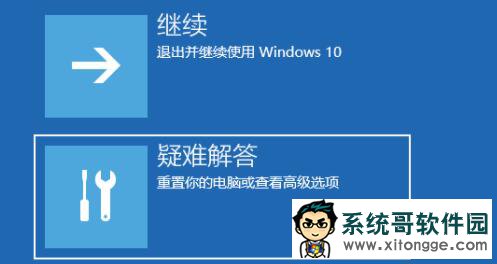
选择 高级选项 →
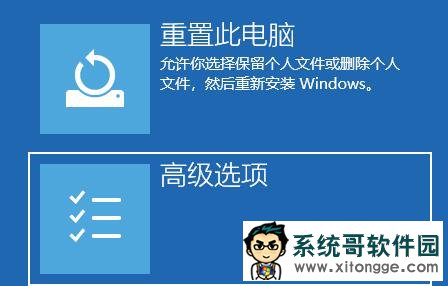 疑难解答 → 高级选项 →
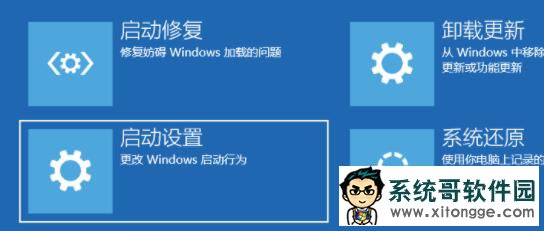 启动设置 → 重启。
重启后按 F4 进入安全模式;按 F5 进入带网络的安全模式(需联网更新驱动)。
2. 修复显卡驱动(最关键)
右键开始 → 设备管理器 → 显示适配器。
右键显卡(NVIDIA/AMD/Intel)→ 卸载设备 → 勾选删除此设备的驱动程序软件 → 确定。
重启后系统自动装基础驱动;再到官网下载对应型号最新正式版驱动安装。
双显卡笔记本:临时禁用核显 / 独显,测试是否为切换冲突。
3. 卸载最近更新 / 软件
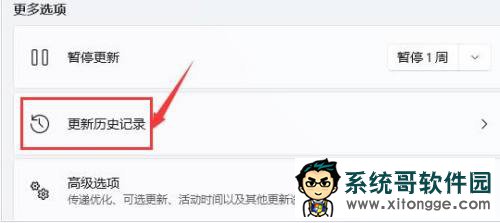
安全模式下:设置 → Windows 更新 → 更新历史记录 →
 卸载更新 → 优先卸载最新质量更新。
设置 → 应用 → 应用和功能 → 按安装日期排序 → 卸载黑屏前安装的可疑软件 / 驱动。
4. 关闭快速启动(Win11 常见兼容问题)
控制面板 → 硬件和声音 → 电源选项 → 选择电源按钮的功能。
点击更改当前不可用的设置 → 取消勾选 启用快速启动 (推荐) → 保存修改 → 重启。
三、系统文件与引导修复(仍转圈时)
1. 修复系统文件(WinRE 中操作)
WinRE → 高级选项 → 命令提示符。
依次执行:
sfc /scannow
DISM /Online /Cleanup-Image /RestoreHealth
完成后输入 exit,重启电脑。
2. 修复引导(BCD)
命令提示符执行:
bootrec /fixmbr
bootrec /fixboot
bootrec /scanos
bootrec /rebuildbcd
按提示确认,完成后重启。
3. 禁用驱动强制签名(驱动冲突)
WinRE → 高级选项 → 启动设置 → 重启 → 按 F7 选择禁用驱动程序强制签名。
成功进入桌面后,卸载带黄色感叹号的异常设备驱动。
四、BIOS 与硬件排查(终极排查)
1. BIOS 设置检查
开机按 Del/F2/F10 进入 BIOS。
开启 UEFI 启动、Fast Boot/Quick Boot;SATA 模式设为 AHCI(非 IDE)。
重置 BIOS 为默认设置(Load Defaults),保存退出。
2. 硬件排查
内存:断电后重新插拔内存,清洁金手指;单条内存测试。
硬盘:检查数据线 / 电源线是否插紧;系统盘建议用 SSD,机械硬盘易加载延迟。
显示器:更换 HDMI/DP 线,或换显示器测试。
五、终极方案(以上无效)
新建管理员账户,测试是否为用户配置文件损坏。
WinRE 中选择重置此电脑(保留个人文件)。
备份数据后,重装 Win11 专业版系统。
郑重声明:本文版权归原作者所有,转载文章仅为传播更多信息之目的,如作者信息标记有误,请第一时间联系我们修改或删除,谢谢!转载请注明出处来自系统哥官网

