有不少系统之家官网的用户,都升级Win11专业版系统了, 而在win11系统里面也有游戏模式,这个模式可以帮助我们有效的提升游戏性能,那么在技术员Win11系统的游戏性能应该如何去设置呢?接下来,系统哥小编就来分享具体的解决方法,有需要的小伙伴可以一起来看看参考学习一下。

Win11 专业版的游戏模式是系统级性能优化功能,核心是优先分配 CPU/GPU 资源给游戏、限制后台干扰、稳定帧率,专业版还支持组策略强制管控。以下是完整设置与优化方案:
一、基础开启(最常用)
按 Win+I 打开设置 → 左侧点 游戏
Win11专业版游戏模式设置界面
右侧进入 游戏模式 → 打开 游戏模式 开关(默认通常已开启)
同时建议开启:在游戏中禁用 Windows 键(防误触弹出桌面)
二、专业版独有:组策略强制启用(防止被篡改)
Win+R → 输入 gpedit.msc →
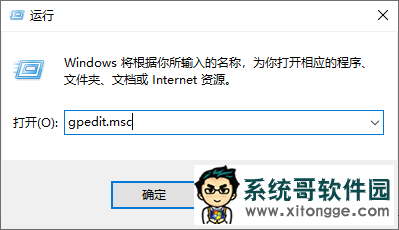
Ctrl+Shift+Enter 管理员运行
路径:计算机配置 → 管理模板 → 系统 → 游戏模式
双击 设置游戏模式 → 选 已启用 → 确定
命令行刷新:gpupdate /force 或重启电脑
三、游戏模式作用(开启后自动生效)
CPU/GPU 优先:游戏进程获最高优先级,减少后台抢占
暂停干扰:暂停自动更新、OneDrive 同步、部分扫描
通知屏蔽:游戏时关闭非紧急通知
内存优化:释放闲置内存,减少页面文件卡顿
四、配套高级优化(必开)
1. 图形设置(指定独显 / 高性能
设置 → 系统 → 显示 → 图形设置
浏览 → 选中游戏 .exe → 选项 → 选 高性能(独显)
打开 硬件加速 GPU 调度、窗口游戏优化
2. 电源模式(性能拉满)
设置 → 系统 → 电源和电池 → 电源模式选 最佳性能
笔记本:同时插电使用,避免节能降频
3. Xbox Game Bar(按需开关)
Win+G 呼出 → 可看帧率、监控温度
低配机建议:设置 → 游戏 → Xbox Game Bar → 关闭(省资源)
五、常见问题
不生效:更新显卡驱动、重启电脑、重新开关游戏模式
仍卡顿:关闭多余启动项、用任务管理器结束后台占用
笔记本掉帧:务必在图形设置指定高性能 GPU,避免核显运行
六、快速设置总结
基础:Win+I → 游戏 → 游戏模式 → 开启
专业版加固:组策略启用游戏模式
必配:图形设置指定高性能 GPU + 最佳性能电源
郑重声明:本文版权归原作者所有,转载文章仅为传播更多信息之目的,如作者信息标记有误,请第一时间联系我们修改或删除,谢谢!转载请注明出处来自系统哥官网

