


Windows11专业版中如何关闭防火墙的方法
来源:ylmf网络收集
编辑:雨林木风官网
时间:2026-07-29
有许多雨林木风官网的用户在使用win11系统电脑的时候最头疼的就是防火墙功能了,有些东西想要打开都不行。而在最新的Windows11中,由于操作界面的大改,许多用户不知道Windows11的防火墙应该在哪里关闭。接下来,系统哥之家小编就带来详细的关闭方法,有需要的小伙伴可以一起来看看。

系统哥重要提醒
Microsoft Defender 防火墙 ≠ Defender 杀毒!很多人混淆两者!
下面关闭的是【网络防火墙】,不是病毒实时防护;不建议长期关闭,调试完成尽量开启。
优先方案:不要全局关闭,使用「允许应用通过防火墙」放行程序。
优先方案:不要全局关闭,使用「允许应用通过防火墙」放行程序。
方法 1|Windows 安全中心(图形界面,最常用,临时关闭)
Win + I 打开设置 → 隐私和安全性 → Windows 安全中心
选择【防火墙和网络保护】
页面有三类网络:域网络、专用网络、公用网络
家用内网:一般是【专用网络】
咖啡厅 / 外网:【公用网络】
点进对应网络 → 将 Microsoft Defender 防火墙 切换为【关】
防火墙网络设置界面
特点:重启电脑后不会自动恢复开启;但系统更新后偶尔自动复原。
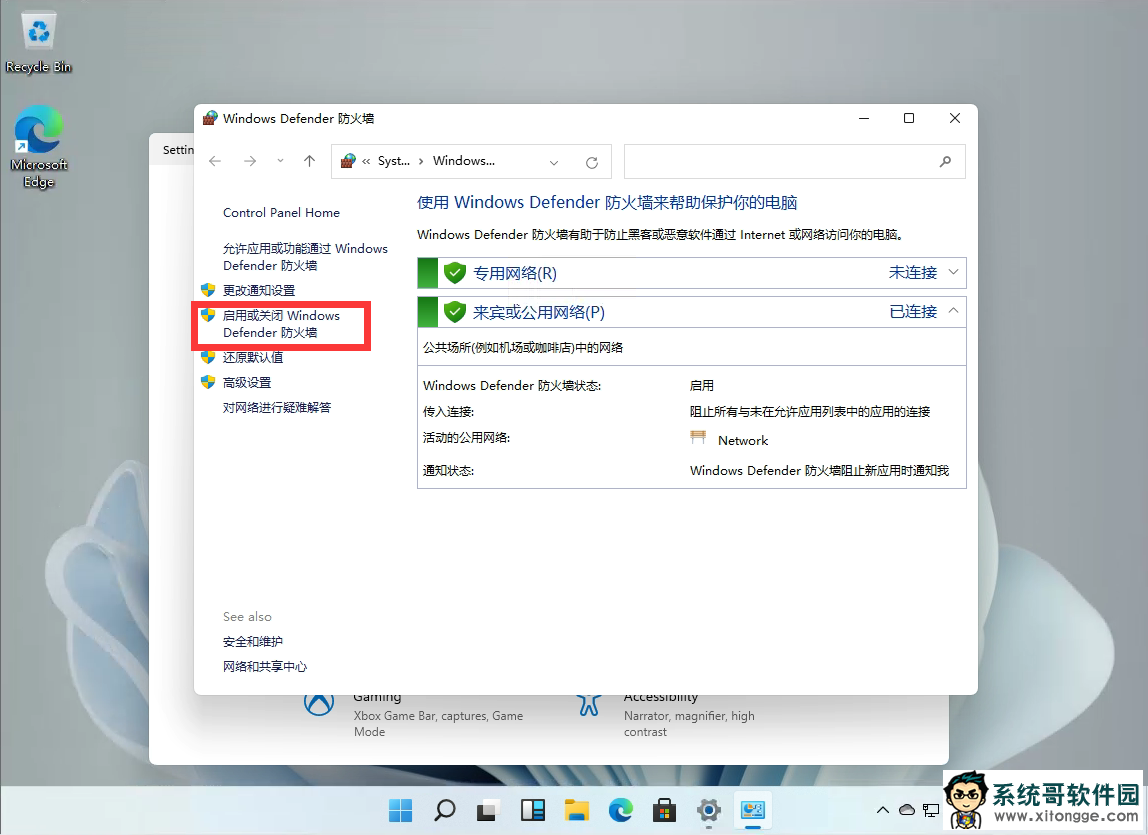
方法 2|控制面板(一次性关闭专用 + 公用网络防火墙)
Win + R,输入 control 回车打开控制面板
查看方式:大图标 → Windows Defender 防火墙
左侧:启用或关闭 Windows Defender 防火墙
专用网络设置、公用网络设置全部勾选:
关闭 Windows Defender 防火墙 (不推荐)
点击确定保存
方法 3|Win11 专业版【组策略】永久禁用防火墙(不会自动回弹)
适合远程调试、虚拟机、局域网测试环境
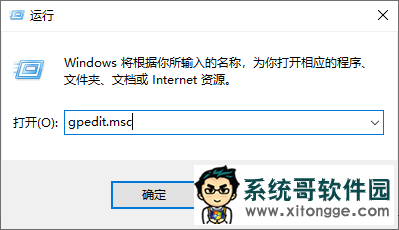
Win+R 输入 gpedit.msc
路径:
计算机配置 → 管理模板 → 网络 → Windows Defender 防火墙 → 域配置文件 / 专用配置文件 / 公用配置文件
找到:保护所有网络连接
双击 → 设置为 已禁用,三类配置文件全部设置。
重启电脑生效。
想要恢复:改回「未配置 / 已启用」
高频误区区分(重点!!!)
防火墙(网络拦截):管控软件联网、端口访问(远程桌面、局域网共享经常受它影响)
Defender 防病毒实时保护:查杀病毒,上面所有操作不会关闭杀毒!
如果你想关闭杀毒实时防护,是另一套设置,不要混淆。
推荐替代方案(优先使用,更安全)
不要直接关闭防火墙!
防火墙页面 → 允许应用通过防火墙 → 点击更改设置,给需要联网的软件勾选【专用 / 公用】权限。
常见问题
关闭之后远程桌面依然连不上:检查网卡 IP、3389 端口、账户必须有密码;
关闭防火墙灰色无法操作:电脑加入公司域,域策略锁定防火墙,本地无法修改;
关闭后过几天自动开启:Windows 系统更新触发策略重置,建议使用上面【允许应用放行】方案。
郑重声明:本文版权归原作者所有,转载文章仅为传播更多信息之目的,如作者信息标记有误,请第一时间联系我们修改或删除,谢谢!转载请注明出处来自系统哥官网

相关文章:
相关推荐:
栏目分类

最新文章
热门文章
