


雨林木风Win11系统如何恢复bios出厂设置的问题
来源:ylmf网络收集
编辑:雨林木风官网
时间:2026-07-15
很多雨林木风官网的用户,都知道在重装电脑系统都需要去bios中设置,不同的主板,按键不同,而有小伙伴就问了Windows11系统怎么通过bios来恢复出厂设置呢?其实,这个还是很简单的。下面,系统哥之家小编就为大伙分享具体的操作方法,有需要的小伙伴可以一起来看看参考一下。
win11系统恢复BIOS/UEFI出厂设置完整教程
分软件重置(不用拆机,优先用)和硬件CMOS放电(进不去BIOS、忘记密码、超频死机专用)两大类。
方法一:win11系统内进入UEFI,一键恢复默认(最推荐)
1、从win11系统直接进BIOS
方式A(图形重启入口)
Win+i打开设置→系统→恢复
高级启动→立即重启
蓝色修复界面:疑难解答→高级选项→UEFI固件设置→重启
方式B(快捷键快速重启)
按住键盘Shift不放,点开始菜单电源→重启,自动进入修复界面,后续同上。
2、BIOS界面恢复出厂(各品牌快捷键)
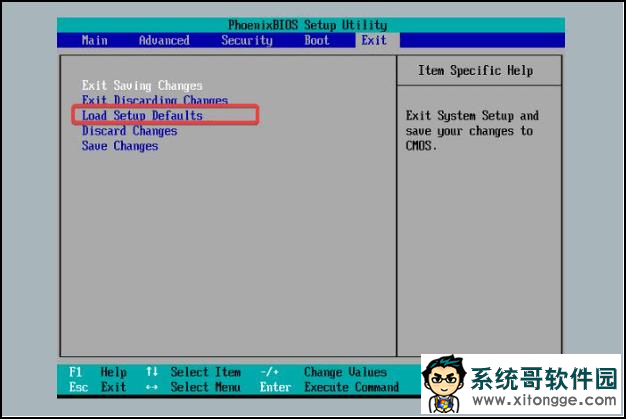
进入UEFI后,切换到退出/Save&Exit标签,找到重置选项:
华硕:F5加载优化默认值
微星:F6
技嘉:F7
联想笔记本:F9
戴尔:F9
通用文字选项:LoadOptimizedDefaults/加载最佳预设值/恢复默认设置
BIOS重置选项界面
操作步骤:
选中加载默认值→回车确认选「Yes/是」
按F10保存设置并重启,BIOS恢复出厂完成
注意:这种软重置不会清除BIOS开机密码,只是还原硬件参数。
方法二:开机按快捷键直接进BIOS重置(传统方式)
重启电脑,开机出现主板/笔记本LOGO时连续敲击对应按键:
台式组装机(华硕/微星/技嘉):Delete
联想、惠普、宏碁笔记本:F2
戴尔:F2/F12
ThinkPad:F1
进入后同上,加载默认值、F10保存重启。
方法三:硬件CMOS放电(彻底清空,忘记BIOS密码/开不了机用)
适合:超频黑屏、BIOS密码锁住、无法进入UEFI界面,完全清空所有BIOS设置(含密码)
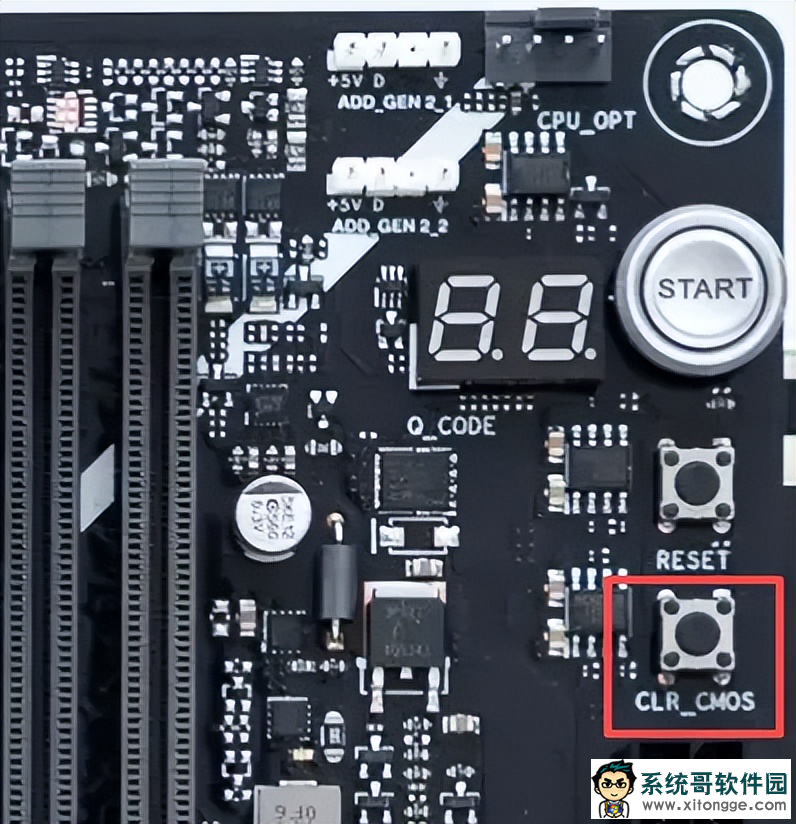
方案3.1主板CLR_CMOS按键(新款高端台式主板)
主板CLR_CMOS按键
关机,拔掉主机电源线,长按机箱电源键10秒释放余电
打开机箱侧板,找到标注CLR_CMOS的按钮
按住按钮5~10秒松开
插回电源线开机,BIOS自动重置出厂
方案3.2CLRTC跳线短接(绝大多数主板)
CMOS跳线位置
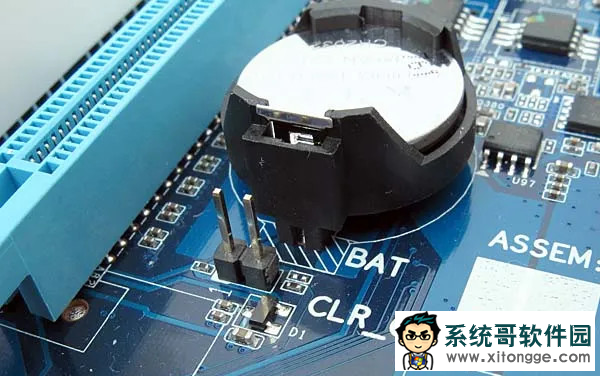
CLRTC三针跳线
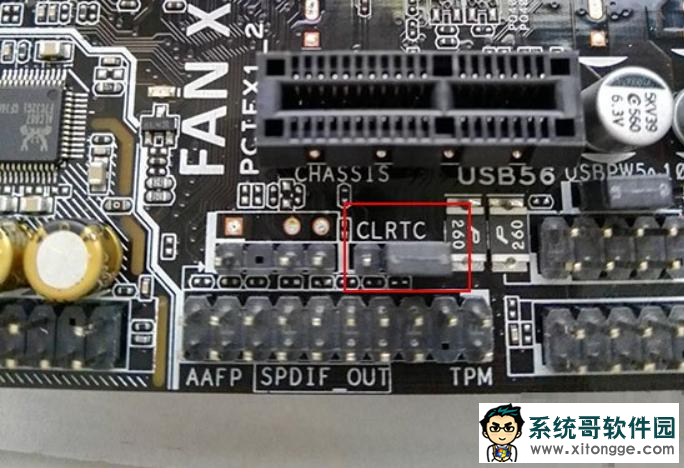
完全断电拔电源线,长按开机键放电
主板纽扣电池旁找到标注CLRTC/CLR_CMOS/JBAT三针跳线
把跳线帽从1-2针拔下,套在2-3针停留10秒
跳线帽插回原位1-2针,通电开机
方案3.3抠主板纽扣电池(通用所有台式/笔记本)
彻底断电、拔电源线,长按电源键10秒
抠下主板银色CR2032纽扣电池
静置15~30秒(充分放电)
电池按正负极原样装回,盖机箱开机
重置后Win11必做设置(否则无法进系统)
Win11强制要求UEFI+SecureBoot安全启动,重置BIOS后会关闭,开机蓝屏/找不到硬盘,务必修改:
重新进BIOS,启动模式BootMode改为UEFIOnly,关闭CSM兼容模块
安全Security选项内打开SecureBoot(安全启动)
第一启动项设为你的NVMe/SSD系统盘
F10保存重启即可正常进入Win11
三种方法适用场景总结
能正常进Win11、无开机密码:用方法一(系统进UEFI软重置),最简单安全
能开机但进不去系统/能进BIOS:方法二
黑屏、超频死机、忘记BIOS开机密码:方法三硬件放电彻底重置
郑重声明:本文版权归原作者所有,转载文章仅为传播更多信息之目的,如作者信息标记有误,请第一时间联系我们修改或删除,谢谢!转载请注明出处来自系统哥官网

相关文章:
相关推荐:
栏目分类

最新文章
热门文章
