


雨林木风Win11系统电脑插入耳机没声音的问题
来源:ylmf网络收集
编辑:雨林木风官网
时间:2026-07-17
相信雨林木风系统的小伙伴,都知道台式机和笔记本电脑都有耳机插孔,默认情况下,将耳机连接到计算机后您可以正常使用耳机,但是有些用户在将耳机连接到计算机时遇到了问题并且没有声音。安装win11系统以后,却发现win11专业版电脑插入耳机没声音怎么回事?接下来,系统哥之家小编就来为大家分享具体的解决方法,有需要的小伙伴可以一起来往下看。
win11系统插耳机没声音完整排查方案(有线3.5mm/USB耳机通用)
简单的检查方法三部曲
第一:静音
检查电脑是否打开了静音设置,如果已经打开静音,请取消静音,再次插入耳麦试一下,如果有声音了,说明问题解决。
第二:插错接口
电脑后有两个插孔,一个是音频输出口,一个是麦克风接口,确认耳麦链接是否正确,如果连接错误,请纠正后测试,如果问题解决,问题解决。
第三:设置Realtek高清晰音频管理器
首先在下方搜索框中搜索“控制面板”并打开,打开控制面板后在其中找到“硬件和声音”。

在硬件和声音中找到“Realtek高清晰音频管理器”,在管理器的右下角找到“插孔设置”。
再勾选“AC97前面板”,勾选之后点击右下角的“确定”,接着等待自动重新加载音频装置
一、先做硬件基础排查(最快见效)
插拔、换口测试
台式机:优先插后置主板音频口(绿色耳机标),前置机箱口经常检测失效;
笔记本二合一圆孔:插头完全插到底,转几圈;
USB耳机:换USB3.0接口,避开拓展坞;
耳机好坏验证:耳机插手机测试,排除耳机损坏;
关闭静音:右下角喇叭图标无红色静音叉,音量拉到50%以上。
二、切换正确音频输出(90%新手问题)
方法1:任务栏快速切换
点右下角喇叭图标→点音量条右侧向上小箭头,在输出列表选中耳机/Headphones/RealtekAudio,不要选显示器、显示器扬声器、显示器音频。
方法2:系统声音设置
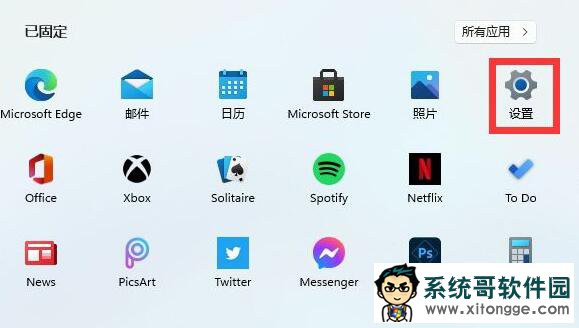
Win+i打开设置→系统→声音
输出设备下拉,手动选择耳机设备
点击设备右侧设备属性→关闭音频增强功能(增强会导致无声)
方法3:调出被隐藏的耳机设备
Win+R输入mmsys.cpl回车,打开声音控制面板
播放页面空白处右键,勾选显示禁用的设备、显示断开的设备
找到灰色耳机条目→右键启用,再右键设为默认播放设备
三、台式机前置插孔无声专用:Realtek高清音频管理器
绝大多数台式机前置耳机没声音是插孔检测冲突:
控制面板→硬件和声音→Realtek高清音频管理器(开始菜单搜索Realtek也能打开)
右上角齿轮「插孔设置」
勾选禁用前面板插孔检测→确定保存,重新插拔耳机测试
笔记本一般无此界面,跳过这步。
四、运行系统音频疑难解答
设置→系统→疑难解答→其他疑难解答
找到音频→点击运行,系统自动扫描修复音频服务、设备冲突
五、修复音频服务(音频卡死、识别不到耳机)
Win+R输入services.msc打开服务列表
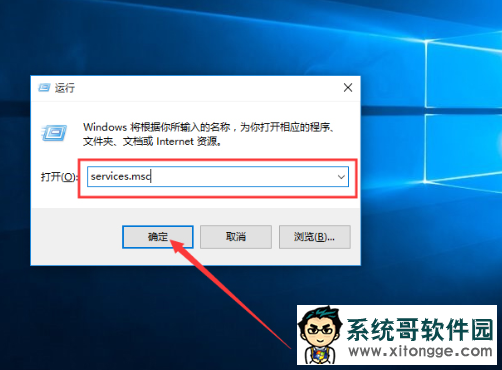
找到两项:
WindowsAudio
WindowsAudioEndpointBuilder
分别右键:重启,启动类型改为自动,确定后重启电脑
六、音频驱动修复(设备带黄色感叹号、完全识别不出耳机)
步骤1:卸载旧驱动重装
Win+X→设备管理器→展开声音、视频和游戏控制器
右键主声卡(RealtekHighDefinitionAudio/Conexant/IntelAudio)
勾选删除此设备的驱动程序软件→卸载,重启电脑
卸载驱动界面
重启后Win11自动重装基础驱动,测试耳机
步骤2:更新官方驱动(自动重装无效时)
笔记本:去品牌官网(联想/戴尔/华硕等)下载对应机型声卡驱动;
台式机:主板官网下载Realtek音频驱动;
不要用第三方驱动工具,优先官方包。
七、USB耳机单独补充方案
设备管理器→音频输入输出,找到USB耳机设备,启用并设为默认;
换后置USB口,避免前置供电不足;
卸载USBRootHub驱动后重启,重新识别USB音频设备。
八、常见特殊情况
插耳机仍外放喇叭:Realtek管理器关闭前置检测、手动把耳机设为默认输出;
耳机有电流声但无音乐:关闭音频增强、调低空间音效;
更新Win11后突然无声:设备管理器声卡右键回退驱动程序;
笔记本单孔耳机只出声无麦:Realtek管理器插孔设置选择「耳机(二合一)」,不要选麦克风。
郑重声明:本文版权归原作者所有,转载文章仅为传播更多信息之目的,如作者信息标记有误,请第一时间联系我们修改或删除,谢谢!转载请注明出处来自系统哥官网

相关文章:
相关推荐:
栏目分类

最新文章
热门文章
