系统哥教大家Windows10恢复快速启动栏的方法
2025-07-13|浏览:次
来源:未知
有不少系统之家的小伙伴,都知道在windows10操作系统的电脑屏幕左下角有一个快速启动栏,作用是帮助我们快速找到需要使用的应用程序。而有用户说他安装的win10专业版却没有启动栏,这应该怎么恢复呢?接下来,系统哥小编就来分享具体的解决方法。

在 Windows 10 中恢复快速启动栏,可以按照以下步骤进行:
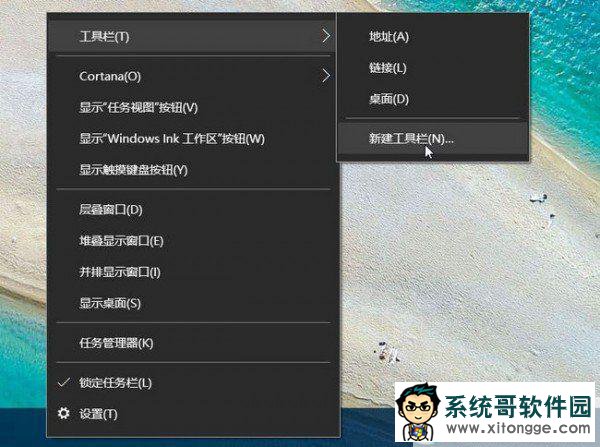
右键单击任务栏的空白处,在弹出的菜单中选择 “工具栏”→“新建工具栏”。
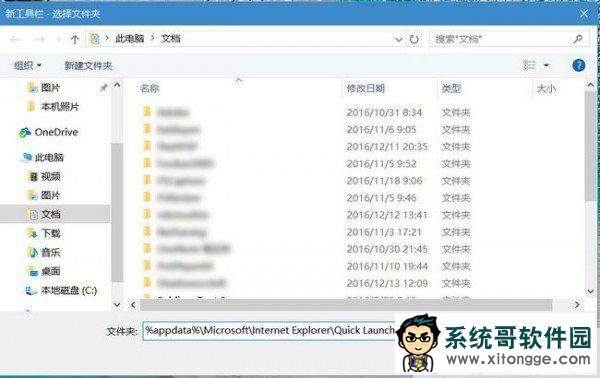
在弹出的 “新增工具栏 - 选择文件夹” 窗口中,在空白字段中输入 “% appdata%\Microsoft\Internet Explorer\Quick Launch”,然后单击 “选择文件夹”。
此时任务栏上会出现 “Quick Launch” 工具栏,但样式可能与经典的快速启动栏不同。

再次右键单击任务栏空白处,选择 “锁定任务栏” 以解除锁定。
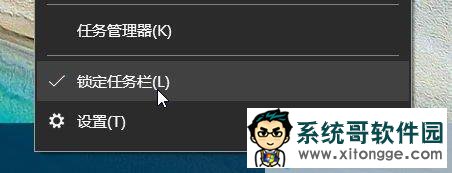
再次右键单击任务栏空白处,选择 “锁定任务栏” 以解除锁定。
解除锁定后,将快速启动栏拖曳到任务栏最左侧,然后在快速启动栏上右键单击,取消勾选 “显示文字” 及 “显示标题”。
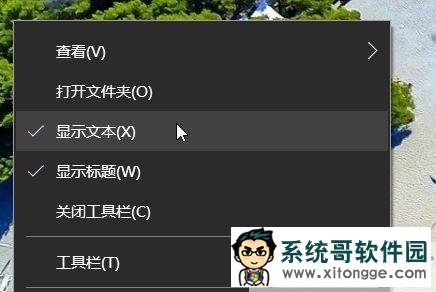
可以在快速启动栏的右键菜单上选择 “查看”→“大图标”,让图标变得更大更好点击,
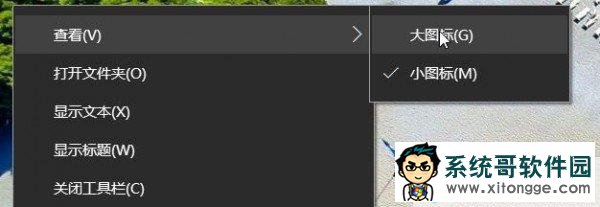
最后重新右键单击任务栏空白处,选择 “锁定任务栏”,以免不小心拖动导致图标位置错乱。
最后重新右键单击任务栏空白处,选择 “锁定任务栏”,以免不小心拖动导致图标位置错乱。
 深度技术Win11专业版出现桌面不断刷新