返回
详细内容
首页
系统哥分享win10专业版桌面显示网速的设置方法
2025-07-15
|
浏览:次
来源:未知
有系统之家官网的小伙伴,说想要在win10专业版系统中如何在桌面上显示网速的问题,那要如何显示实时网速呢?在本文中,系统哥小编将分享具体的设置方法。有需要的用户可以和小编一起往下看看。
在 Windows 10 系统中,您可以通过任务管理器查看网速,也可以借助第三方软件在任务栏显示实时网速,具体方法如下:
通过任务管理器查看网速:按下 “Ctrl+Alt+Delete” 键,打开 “任务管理器”,选择 “性能” 选项卡,在该选项卡下可以看到网络使用情况,这里会以图形的方式实时显示下载速度和上传速度。
使用第三方软件显示网速:以 NetSpeedMonitor 为例,首先下载该网络流量监控软件并安装。
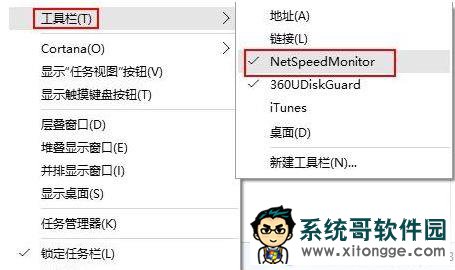
安装完成后,右键单击状态栏的空白处,在 “工具栏” 中将 “NetSpeedMonitor” 勾选,此时状态栏就会出现网速显示。
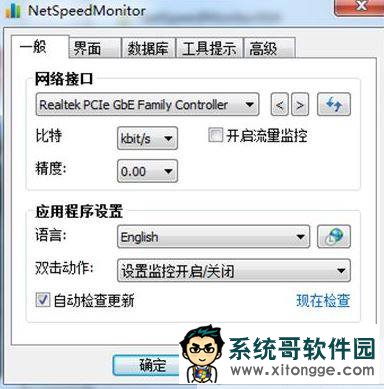
如果网速始终显示为 0,可能是因为选择的网卡不对,右键单击网速显示处,选择 “设置”,在弹出的窗口中选择正在使用的网卡,然后点击 “确定” 即可。
上一篇:
系统哥Win10专业版无法关闭夜间模式的问题
下一篇:
Win10专业版玩GTAOL游戏登录异常的问题
最新系统教程
深度技术Win11专业版出现桌面不断刷新
雨林木风Win10企业版应用商店无法加载
技术员Win11系统如何隐藏底部任务栏的
Windows10系统提示“Windows许可证过期”
Win11系统忘记开机密码如何强制重置的
大家学技术
深度技术Win11专业版出现桌面不断刷新
雨林木风Win10企业版应用商店无法加载
技术员Win11系统如何隐藏底部任务栏的
Windows10系统提示“Windows许可证过期”
Win11系统忘记开机密码如何强制重置的
系统之家Win10专业版出现部分文字乱码
技术员Win11专业版中游戏模式如何设置
雨林木风Win10系统用Word打不出汉字的问
技术员Win11专业版如何禁用右键显示更
技术员win10系统出现不能关机或重启的

 深度技术Win11专业版出现桌面不断刷新