Windows10正式版右键没有新建word文档的问题
2025-09-02|浏览:次
来源:未知
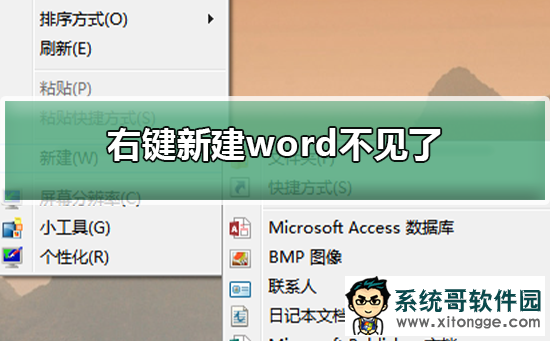
有很多系统之家官网的用户,都会使用到office办公软件的Word文档,而在Windows10正式版中,有小伙伴在想要新建文档的时候却发现右键新建word不见了,这是怎么回事呢?接下来,系统哥小编就为大家带来具体的处理方法,小伙伴可以一起来看看参考一下。

Windows 10 正式版右键没有新建 Word 文档的问题,可能是由 Office 安装不完整、注册表信息错误等原因导致的,
以下是几种常见的解决方法:
以下是几种常见的解决方法:
通过注册表编辑器修复
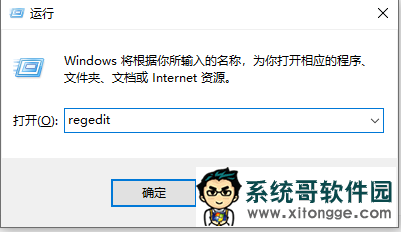
按 “Win+R” 组合键,打开 “运行” 对话框,输入 “regedit” 并回车,打开注册表编辑器。
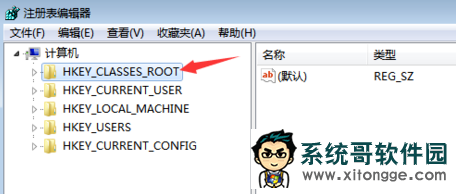
在注册表编辑器左侧找到 “HKEY_CLASSES_ROOT”。
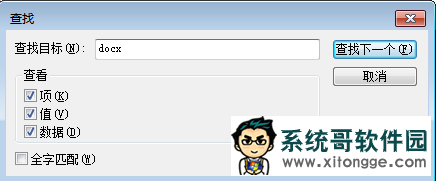
在其下找到 “.docx”(如果是.doc 格式,就找到.doc),
在右侧窗格中双击 “默认”,将数值数据修改为 “Word.Document.12”。
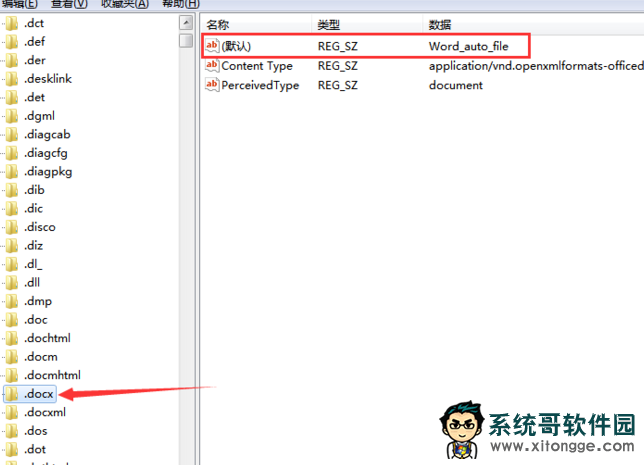
在右侧窗格中双击 “默认”,将数值数据修改为 “Word.Document.12”。
修改完成后,重启资源管理器,即可在右键新建中看到 Word 文档选项。
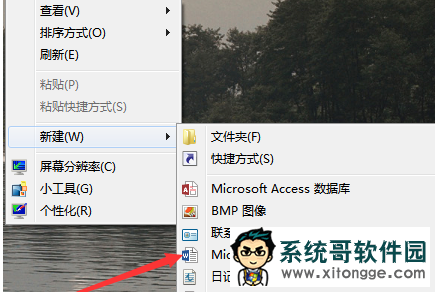
手动添加注册表项
按 “Win+R” 组合键,输入 “Regedit” 并回车,进入注册表编辑器。
在 “HKEY_CLASSES_ROOT” 中找到.docx 和.doc 对应的项。
右键点击右侧空白处,选择 “新建”→“项”,将新建项命名为 “Word.Sheet.12”。
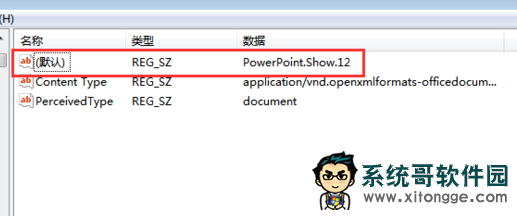
点击新建的 “Word.Sheet.12” 项,在其中再新建一个项,命名为 “ShellNew”。
在 “ShellNew” 项中新建一个值,命名为 “FileName”,数值数据无需填写。
退出注册表编辑器,右键点击桌面,查看是否可以新建 Word 文档。
修复或重新安装 Office
打开 “控制面板”,找到 “程序” 或 “程序和功能” 选项并点击进入。
在系统程序列表中,查找并点击 Microsoft Office 的图标,选择 “更改” 或 “修改” 按钮。
按照提示进行修复安装。如果修复后问题仍未解决,可以尝试卸载 Office 软件,然后重新下载安装正版、完整版的 Office 软件。
 深度技术Win11专业版出现桌面不断刷新