


雨林木风Win10系统自动删除更新文件的问题
来源:ylmf网络收集
编辑:雨林木风官网
时间:2026-03-19
有很多雨林木风官网的小伙伴都发现了在win10专业版系统更新补丁和升级以后,缓存越来越多,这就导致电脑空间越来越小,影响了电脑的存储和运行速度。那么我们要如何解决呢?接下来,ylmf系统小编就为大家分享具体的删除方法,希望可以帮到有需要的小伙伴,一起来看看参考学习一下吧。
Win10 自动删除更新文件是系统默认设计,主要为了清理过期缓存、释放 C 盘空间;若你是想阻止自动删除(保留更新文件),或手动彻底清理,下面分场景给出完整方案。
一、为什么会自动删除更新文件(默认规则)
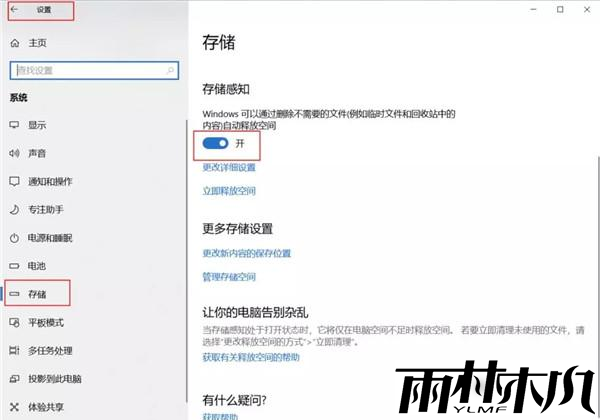
已安装的更新缓存:安装成功后,系统默认保留 10 天,之后自动清理。
未安装的更新安装包:下载后保留 30 天,未安装则自动删除。
存储感知 / 磁盘清理:开启后会定期清理 “Windows 更新清理” 类文件。
更新被取代 / 过期:新补丁覆盖旧补丁时,旧更新文件会被清理。
更新文件默认路径:
C:\Windows\SoftwareDistribution\Download\
二、场景 1:想阻止自动删除(保留更新文件)
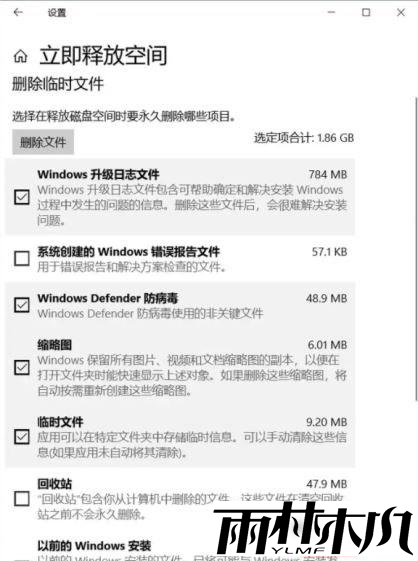
方法 1:延长 / 禁用自动清理(推荐)
Win+I → 系统 → 存储
关闭 存储感知(避免自动清理)
或点击 配置存储感知 → 把 “删除临时文件”“删除以前版本的 Windows” 等设为从不
方法 2:手动备份更新文件(永久保留)
停止更新服务(管理员 CMD):
net stop wuauserv
net stop bits
复制 C:\Windows\SoftwareDistribution\Download 到其他盘(如 D:\Win10 更新备份)
重启服务:
net start wuauserv
net start bits
方法 3:组策略(专业版 / 企业版)
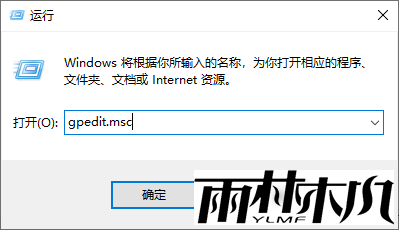
Win+R → gpedit.msc
计算机配置 → 管理模板 → Windows 组件 → Windows 更新
找到 允许自动更新立即安装、指定自动更新行为 等,按需调整保留策略
三、场景 2:想彻底清理更新文件(释放空间)
方法 1:磁盘清理(最安全)
搜索 磁盘清理 → 右键 以管理员身份运行
选 C 盘 → 确定 → 点击 清理系统文件
勾选:
Windows 更新清理
传递优化文件
以前的 Windows 安装(Windows.old)
确定 → 删除文件
方法 2:存储感知清理
Win+I → 系统 → 存储
开启 存储感知 → 点击 配置存储感知或立即运行
勾选 Windows 更新清理 → 立即清理
方法 3:命令行重置更新缓存(彻底)
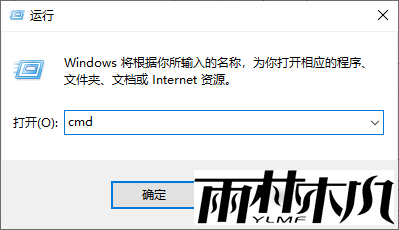
管理员 CMD,依次执行:
net stop wuauserv
net stop cryptSvc
net stop bits
net stop msiserver
ren C:\Windows\SoftwareDistribution SoftwareDistribution.old
net start wuauserv
net start cryptSvc
net start bits
net start msiserver
重启电脑,系统会重建干净的更新缓存
四、常见问题排查
删除后又自动下载:正常,下次检查更新会重新下载
无法删除 / 权限不足:必须先停止 wuauserv 等服务,再操作
C 盘空间仍小:除更新文件,还可清理临时文件、休眠文件、虚拟内存等
郑重声明:本文版权归原作者所有,转载文章仅为传播更多信息之目的,如作者信息标记有误,请第一时间联系我们修改或删除,谢谢!转载请注明出处来自系统哥官网

相关文章:
相关推荐:
栏目分类

最新文章
热门文章
