


雨林木风Win10专业版点击开始菜单没反应的问题
来源:ylmf网络收集
编辑:雨林木风官网
时间:2026-07-18
有很多雨林木风官网的小伙伴,都安装的是Win10系统。而且目前使用用户最多的系统也就是Windows10,近有的用户遇到了开机之后点击开始菜单没有反应,那这情况要怎么解决呢?下面,系统哥官网小编就来为大家分享具体的处理方法,有需要的小伙伴可以一起来看看,希望可以帮助到大家。
现象:左下角 Windows 图标点不动、按 Win 键无弹窗、任务栏其他功能正常 / 连带假死,纯净精简版极易出现组件缺失、服务被阉割问题,按从简单到根治顺序操作。
现象:左下角 Windows 图标点不动、按 Win 键无弹窗、任务栏其他功能正常 / 连带假死,纯净精简版极易出现组件缺失、服务被阉割问题,按从简单到根治顺序操作。
一、临时急救(立刻恢复,不用重启电脑)
1. 重启资源管理器(最常用)
Ctrl+Shift+Esc 打开任务管理器
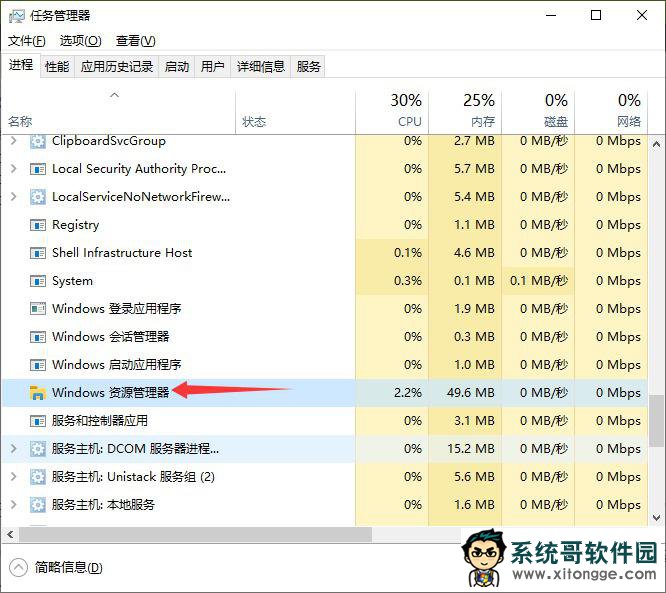
找到 Windows 资源管理器 → 右键「重新启动」
桌面闪烁后,开始菜单大概率恢复。
2. 手动重启开始菜单独立进程
任务管理器 → 文件 → 运行新任务,输入:
StartMenuExperienceHost.exe
勾选以管理员权限创建此任务,确定。
3. 微软官方一键修复工具
浏览器打开地址直接下载运行:
http://aka.ms/startmenuTS
打开后自动扫描修复开始菜单、搜索、Cortana 组件。
二、关键服务修复(纯净版最常见:User Manager 被禁用)
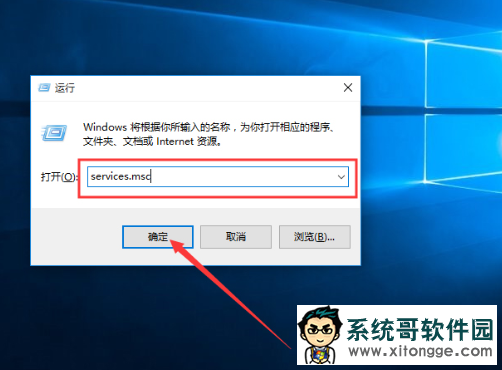
Win+R 输入 services.msc 回车打开服务列表
找到 User Manager(按 U 快速定位)
双击打开:
启动类型:自动
点击「启动」,应用→确定
注销当前账户重新登录(Alt+F4 选择注销)
补充:同时检查 Shell Hardware Detection 设为自动,负责任务栏 UI 交互。
三、PowerShell 重新注册开始菜单核心组件(根治菜单损坏)
Win+X 选择 Windows PowerShell (管理员),允许权限
右键管理员PowerShell
先单独修复开始菜单宿主(精准修复,报错少)
Get-AppxPackage Microsoft.Windows.StartMenuExperienceHost -AllUsers | Foreach {Add-AppxPackage -DisableDevelopmentMode -Register "$($_.InstallLocation)\AppXManifest.xml"}
修复任务栏 / UI 通用 Shell 组件
Get-AppxPackage Microsoft.Windows.ShellExperienceHost -AllUsers | Foreach {Add-AppxPackage -DisableDevelopmentMode -Register "$($_.InstallLocation)\AppXManifest.xml"}
完整重装全部内置应用(上面两条无效再执行,红字报错忽略,属正常)
Get-AppXPackage -AllUsers | Foreach {Add-AppxPackage -DisableDevelopmentMode -Register "$($_.InstallLocation)\AppXManifest.xml"}
执行完毕重启电脑。
PowerShell执行命令界面
四、修复损坏系统文件(精简版缺失系统文件必做)
管理员 PowerShell 依次执行,全程联网:
系统镜像修复
DISM /Online /Cleanup-Image /RestoreHealth
本地系统文件完整性校验修复
sfc /scannow
两条命令全部跑完,重启系统。
DISM修复命令
SFC扫描命令
五、清理损坏开始菜单缓存
管理员 CMD 执行:
cmd
taskkill /f /im StartMenuExperienceHost.exe
tdlrecover.exe -reregister -resetlayout -resetcache
自动重置开始菜单布局、磁贴缓存、索引缓存。
六、排查冲突(反复失灵根源)
1. 干净启动排除第三方软件
Win+R 输入 msconfig
服务 → 勾选「隐藏所有 Microsoft 服务」→ 全部禁用
重启电脑测试开始菜单
常见冲突软件:桌面美化工具、任务栏增强、旧版杀毒、键盘改键、远程控制软件。
2. 组策略禁用开始菜单(企业版 / 专业版组策略修改后失效)
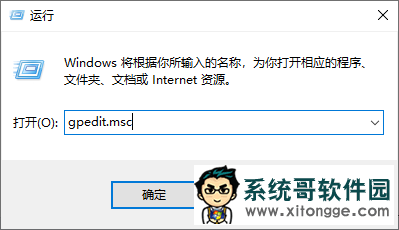
Win+R 输入 gpedit.msc
用户配置 → 管理模板 → 开始菜单和任务栏
找到 删除开始菜单、阻止访问开始菜单,全部设为「未配置 / 已禁用」。
3. 新建本地账户测试(原用户配置文件损坏)
设置 → 账户 → 家庭和其他用户 → 添加账户
创建本地账户,授予管理员权限
切换新账户登录
新账户正常 = 旧用户配置损坏,建议迁移数据使用新账户。
七、注册表兜底修复(Win 键全部快捷键失效)
Win+R 输入 regedit
定位路径:
HKEY_CURRENT_USER\Software\Microsoft\Windows\CurrentVersion\Policies\Explorer
右侧如果存在 NoStartMenu,双击将数值改为 0,删除也可。
重启资源管理器生效。
八、长效预防(纯净精简版专用)
不要过度优化禁用 User Manager、Shell Hardware Detection 服务;
卸载小众桌面美化、托盘插件;
C 盘保留至少 10GB 空闲空间,磁盘满会直接卡死开始菜单;
定期执行 sfc /scannow 修复精简丢失文件;
关闭快速启动:控制面板→电源选项,取消「启用快速启动」,快速启动会冻结 Shell 进程。
详细的解决方法如下
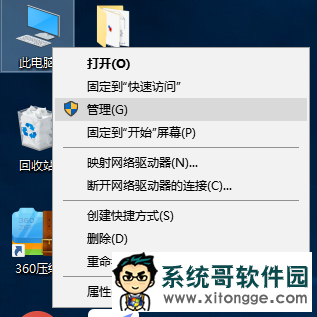
1、击任务栏,找到并打开任务管理器。
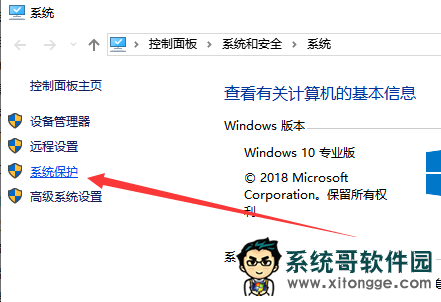
2、找到桌面窗口管理器,选择结束任务。
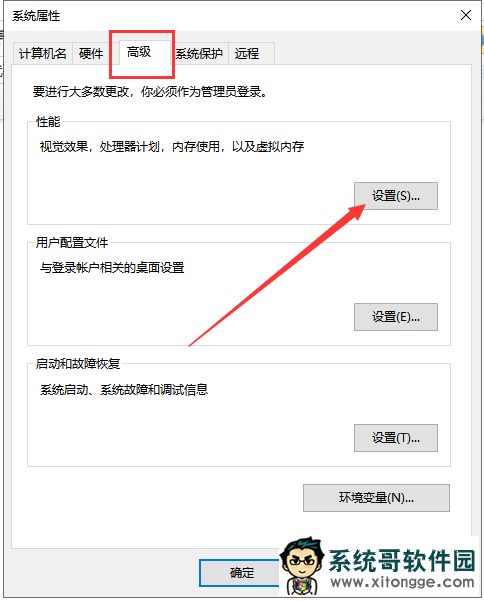
3、出现提示框,勾选【放弃未保存的数据并关闭】,点关闭。
4、最后重启电脑尝试打开开始菜单。
郑重声明:本文版权归原作者所有,转载文章仅为传播更多信息之目的,如作者信息标记有误,请第一时间联系我们修改或删除,谢谢!转载请注明出处来自系统哥官网

相关文章:
相关推荐:
栏目分类

最新文章
热门文章
