


Windows10系统如何把D盘分区扩大到C盘的问题
来源:ylmf网络收集
编辑:雨林木风官网
时间:2026-07-17
有很多雨林木风官网的小伙伴,都会把Windows10系统中的电脑硬盘分成几个分区,如C盘、D、E盘等。而因为很多软件默认都是安装到C盘,就会发现C盘空间不够的问题,而D盘却有很多空间,那么有小伙伴想要把D盘空间分给C盘,要如何操作呢?下面,系统哥官网小编就来为大家分享详细的操作方法,有需要的小伙伴可以一起来看看。
方法一:磁盘管理器压缩扩展
这种方式不适用于C盘为主分区、C盘为扩展分区的情情,都是主分区的话才可以使用,这也是很多朋友压缩了D盘之后无法扩展到C盘的原因。
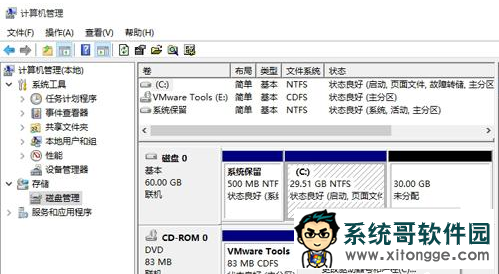
1、打开磁盘管理器,右键点击D盘,压缩卷,输入你要分配的空间之后,之后会出现一个未分配空间;
2、此时多出一个未分配的空间,右键点击C盘,选择【扩展卷】;
3、打开扩展卷向导,输入要合并的空间量,下一步;
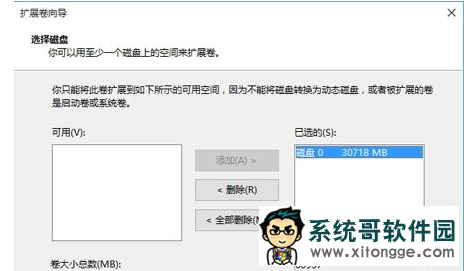
4、点击【完成】即可,返回磁盘管理,C盘容量已经变大了。

方法二:使用工具来无损扩展
这种方式适用于C盘是主分区、D盘或其它盘是扩展分区的情况,磁盘管理是无法扩展的。
1、下载分区助手,并安装,点击下载:分区助手专业版;
2、打开分区助手,到主界面后,右键点击你想划空空间给C盘的分区,小编以D盘为例,然后点击“分区自由空间”;
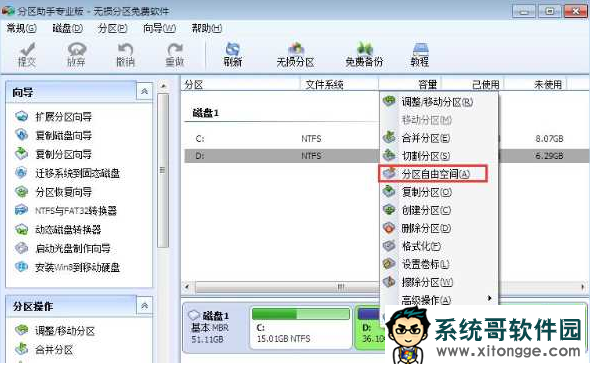
3、设定好你要分配给C盘的空间大小,并指定给C盘,然后点击确定;
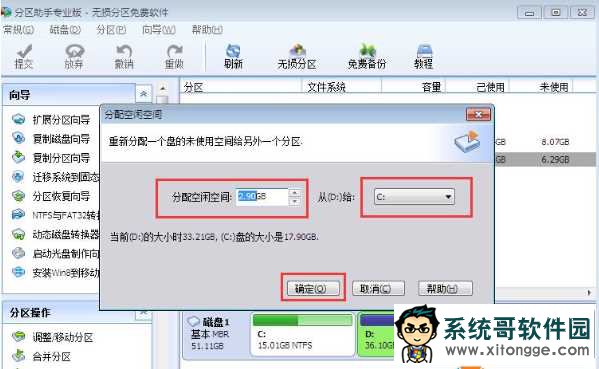
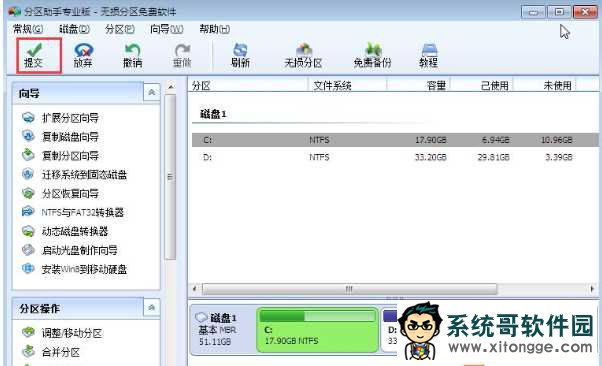
4、然后点击左上角的“提交”图标;
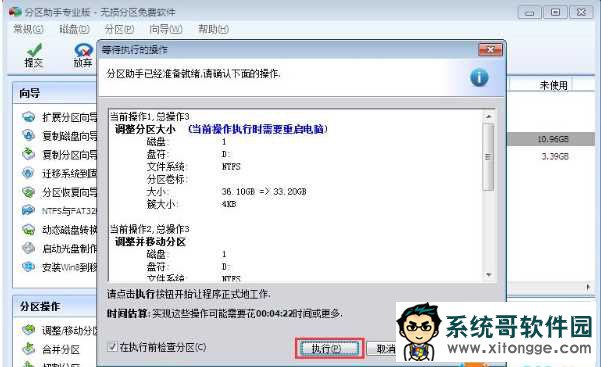
5、出现执行窗口后,点击“执行”按钮,接下来可能会有D盘被占用的提示,我们点击”重试“;
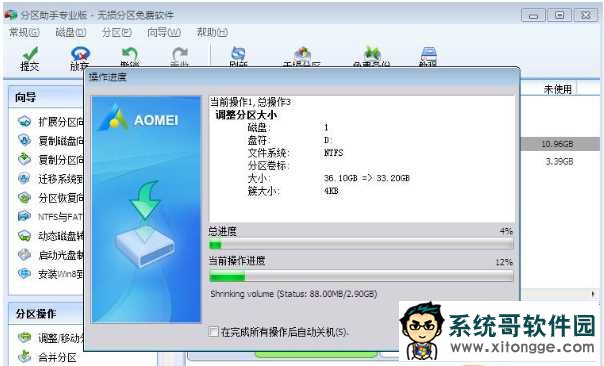
6、然后分区助手就自动帮助你分配空间了,根据电脑配置及观磁盘性能,文件多少等影响,分割的时间也是不同的,大家耐心等待就好了;
7、等到分区助手提示完成,那么C盘从D盘分割到扩容的操作就全部完成了。
常见问题:右键 C 盘「扩展卷」灰色不可点
原因
Windows 规则:未分配空间必须紧贴 C 盘右侧,中间有恢复分区、D 盘、其他分区都会变灰。
解决办法
不想删数据:用傲梅分区助手,一键移动分区腾出紧邻空间;
不用软件、愿意删文件:备份后删除中间阻挡的分区,再扩展 C 盘。
补充:只想从 D 盘抠一部分空间给 C(不删 D 盘)
磁盘管理:右键 D 盘→压缩卷,输入要分出的容量(单位 MB,1GB=1024MB);
压缩出未分配空间,但空间在 D 盘右侧,离 C 盘很远,扩展卷依旧灰色;
这种情况只能用分区助手移动分区,把空闲空间挪到 C 盘右侧才能扩容。
安全操作建议
重要文件先复制到 U 盘 / 移动硬盘备份;
关闭杀毒、占用 D 盘的软件;
笔记本插电源,台式机保证供电稳定;
扩容完成后,检查 C、D 盘文件是否完整。
郑重声明:本文版权归原作者所有,转载文章仅为传播更多信息之目的,如作者信息标记有误,请第一时间联系我们修改或删除,谢谢!转载请注明出处来自系统哥官网

相关文章:
相关推荐:
栏目分类

最新文章
热门文章
