


雨林木风Windows10如何解除管理员账户被禁用的问题
来源:ylmf网络收集
编辑:雨林木风官网
时间:2026-07-19
有雨林木风官网的用户,说他遇到了Windows 10系统管理员账户被禁用,无法完全掌控计算机的权限,那么遇到这样的问题该怎么解除被禁用呢?下面,系统哥之家小编就来为大家带来详细的处理方法,有需要的小伙伴可以一起来看看,希望可以帮助到大家。

Win10系统解除管理员账户禁用完整方案
分能正常进系统、登录界面提示账户停用无法进系统两种场景,家庭版 / 专业版通用。
场景一:还能进入系统(有其他可用管理员账号)
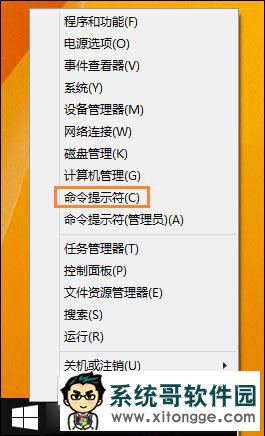
1、在Win10系统中使用“win+X”快捷键点击电脑的快捷窗口,在点击的窗口中,大家打开选中“命令提示符”选项。
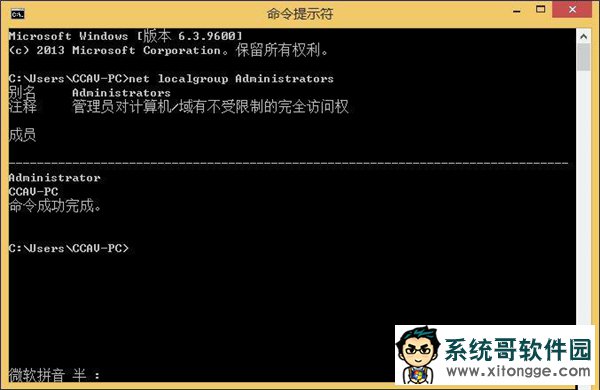
2、点击命令提示符窗口后并写入“net localgroup Administrators”按回车键或确定,此时窗口也会显示“别名:Administrators,注释:管理员对计算机/域有不受限制的完全访问权成员”(如图)如果只显示Administrator账户,就可以解除管理员账户,具体解除办法如下:
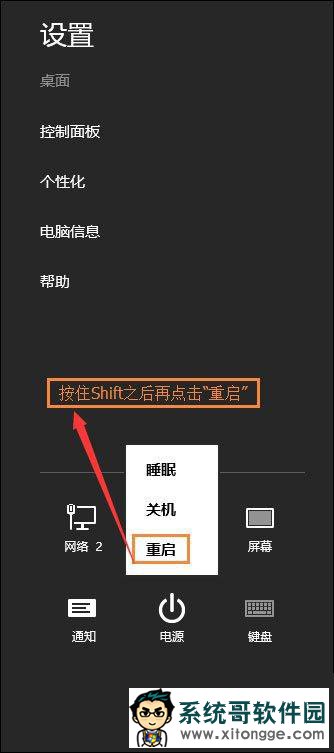
3、在win10中将鼠标移动屏幕右上角,然后打开“设置”选项,再按住shift键,打开“电源”-“重启”;
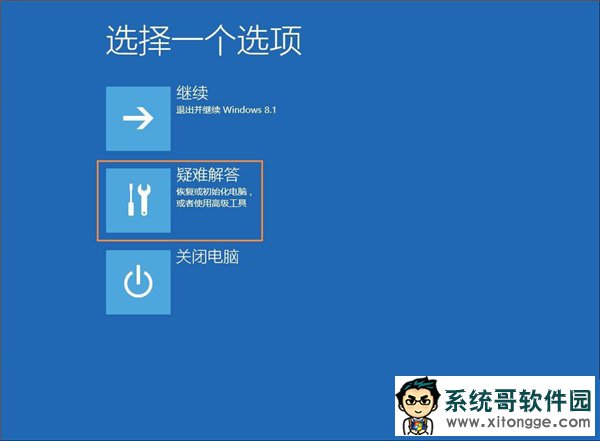
4、重头启动电脑后,在出现的界面上选中“疑难解答”,再选中“高级选项”-“启动设置”-“重启”,并在启动设置项上选中“安全模式”(F4),进入到安全模式中,登录的时候,咱们就可以看到administrator账户了,咱们打开该账户登陆。
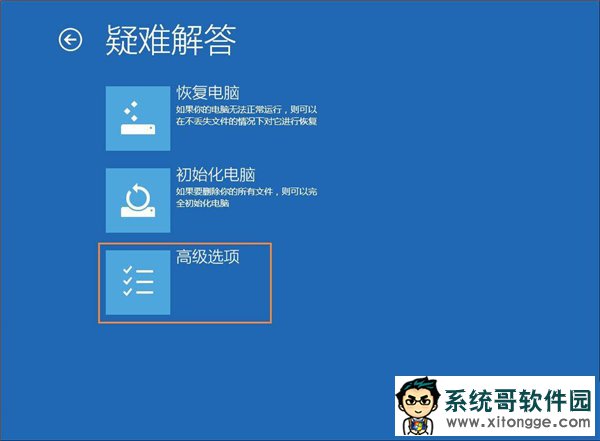
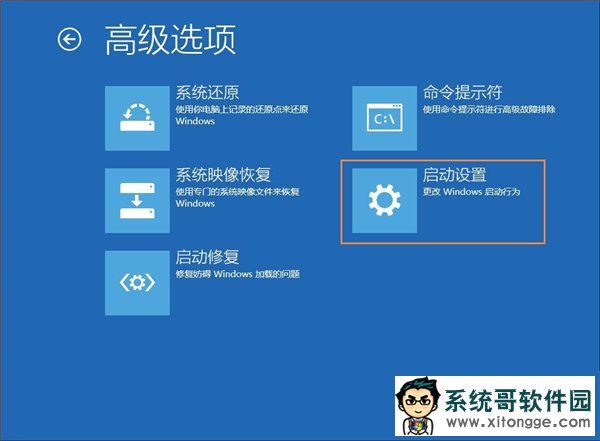
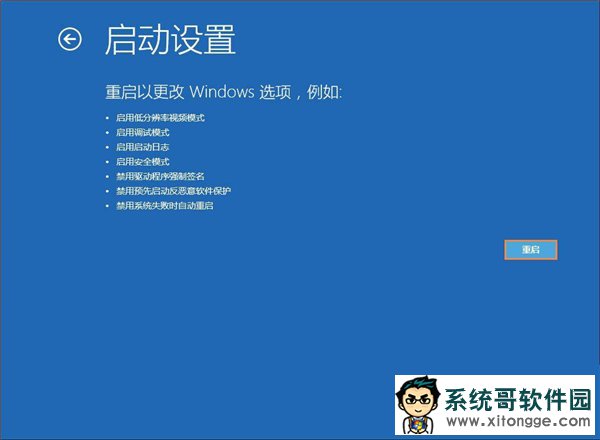
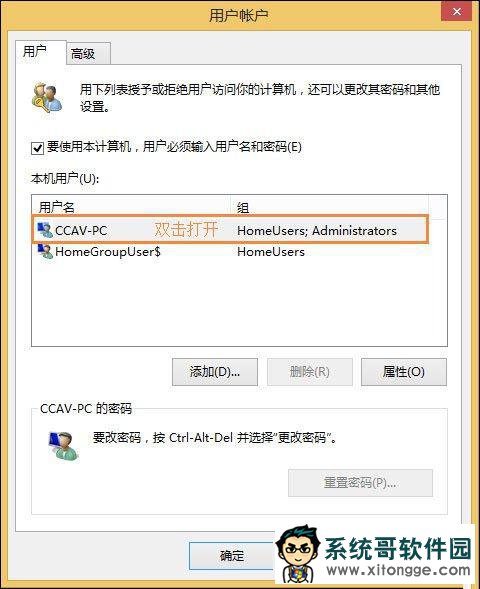
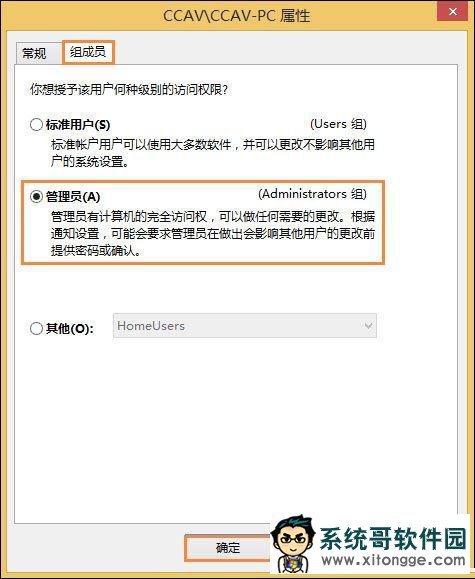
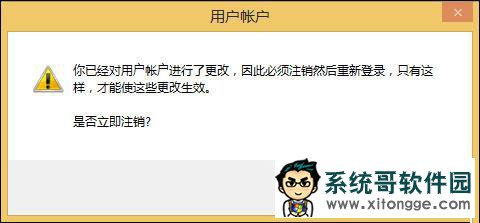
5、在进入安全模式系统后,使用组合键“win+R”点击运行窗口并写入“netplwiz.exe”按回车键或确定,调出网友帐户设置窗口后,切换“网友”标签,并在网友名窗口中双击点击“Administrator”网友,调出“Administrator属性”窗口后再切换至“组成员”标签,你想授予该帐户何种级别的访问权限?最后当然是选中“管理员(Administrator组)”选项(如下图所示),再最后打开“确定”重启电脑便可。
补充:家庭版无「本地用户和组」怎么办
家庭版缺少 lusrmgr.msc 组件,全程只用命令行 net user操作即可,不需要计算机管理。
常见问题
执行命令提示拒绝访问:必须在带命令提示符的安全模式下操作
提示找不到用户名:输入net user查看本机所有账户名称,复制准确名称再执行解锁
开机还是提示停用:确认命令执行成功,完整重启一次电脑;仍不行可执行系统还原(高级选项里的系统还原)
郑重声明:本文版权归原作者所有,转载文章仅为传播更多信息之目的,如作者信息标记有误,请第一时间联系我们修改或删除,谢谢!转载请注明出处来自系统哥官网

相关文章:
相关推荐:
栏目分类

最新文章
热门文章
