电脑win10系统如何设置登录密码的问题
2024-11-19|浏览:次
来源:未知
有不少电脑系统之家的小伙伴都不知道在win10系统里面如何设置登陆密码的,那么,系统哥就来分享具体的操作方法。

以下是在 Windows 10 系统中设置登录密码的具体步骤:
以下是在 Windows 10 系统中设置登录密码的具体步骤:
打开设置:
方法一:点击电脑左下角的开始菜单,找到并点击其中的 “设置” 选项(齿轮形状图标)。
方法二:使用快捷键 “Win + i” 组合键,也可以快速打开 Windows 设置。
进入账户设置:在打开的设置界面中,找到并点击 “账户” 选项。该选项通常会显示你的账户信息、电子邮件、同步设置等相关内容。
选择登录选项:在账户设置窗口的左侧菜单中,点击 “登录选项”。这里可以管理你登录设备的方式,如密码、PIN 码、Windows Hello 人脸或指纹扫描登录等。
设置密码:
如果电脑之前未设置过密码,则直接点击 “密码” 下方的 “添加” 按钮;如果已设置过密码,则点击 “更改” 按钮来修改密码。
在弹出的创建密码窗口中,输入你想要设置的新密码,并再次输入以确认密码。你还可以根据需要设置密码提示(可选),以便在忘记密码时找回密码。
完成设置:点击 “下一步”,然后点击 “完成” 即可成功设置登录密码。
设置好密码后,下次开机或从锁屏状态恢复时,就需要输入该密码才能进入系统。建议设置一个强度较高的密码,包含字母、数字和符号的组合,以提高账户的安全性。
图文如下:
1.点击打开开始菜单 – 电脑设置。如下图所示
图文如下:
1.点击打开开始菜单 – 电脑设置。如下图所示

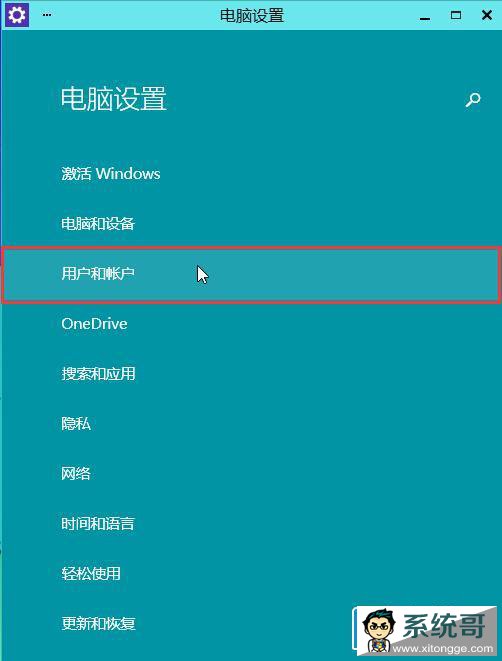
2.在电脑设置界面中,点击打开“用户和帐户”进入下一步操作。如下图所示
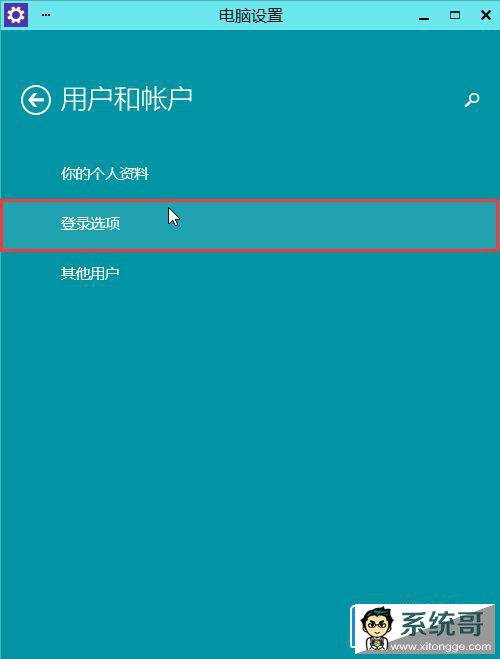
3.在用户和帐户界面下,点击打开“登录选项”进入下一步操作。如下图所示
4.在登录选项界面下,点击“添加”进入下一步操作。如下图所示

5.输入好密码以及密码提示,点击“下一步”如下图所示

6.点击“完成”完成操作。如下图所示

 深度分析Win11专业版和专业工作站版哪