win11专业版如何设置开启投屏功能的问题
2025-05-07|浏览:次
来源:未知
有很多系统之家的用户,都不知道在Windows 11中有投屏功能,它是一个非常方便的选项,可以将你的电脑屏幕投射到其他设备上。那很多小伙伴就问了,我们要如何开启这个投屏功能呢?接下来,系统哥小编就来分享详细的步骤来启用和设置这个功能:
启用 Windows 11 投屏功能
-
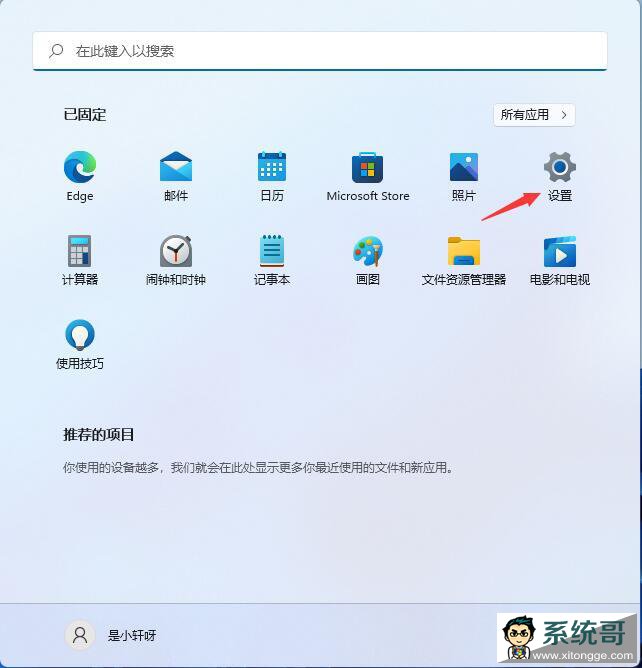
打开“设置”:
- 点击桌面上的“开始菜单”按钮(Windows 图标),然后选择“设置”应用(齿轮图标)。
-
-
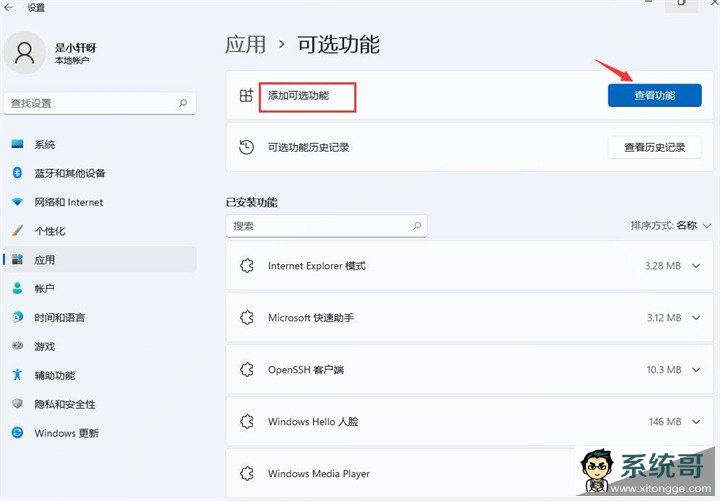
进入“可选功能”:
- 在“设置”窗口中,点击左侧菜单中的“应用”。
- 在“应用”页面中,选择“可选功能”。
-

-
添加无线显示器功能:
- 在“可选功能”页面中,点击“查看功能”按钮(位于“添加功能”右侧)。
-
-
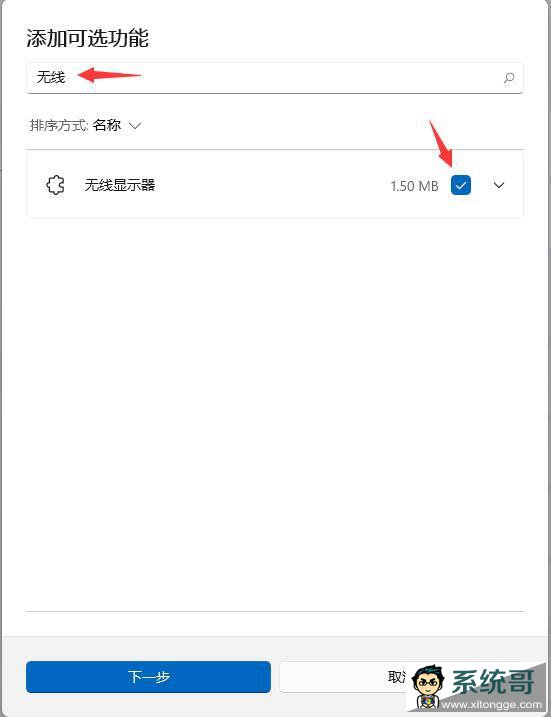
搜索并安装无线显示器:
- 在“添加功能”窗口中,使用搜索框输入“无线显示器”。
- 找到“无线显示器”功能后,勾选它,然后点击“安装”按钮。
-
-
设置投影到此电脑:
- 安装完成后,返回“设置”窗口。
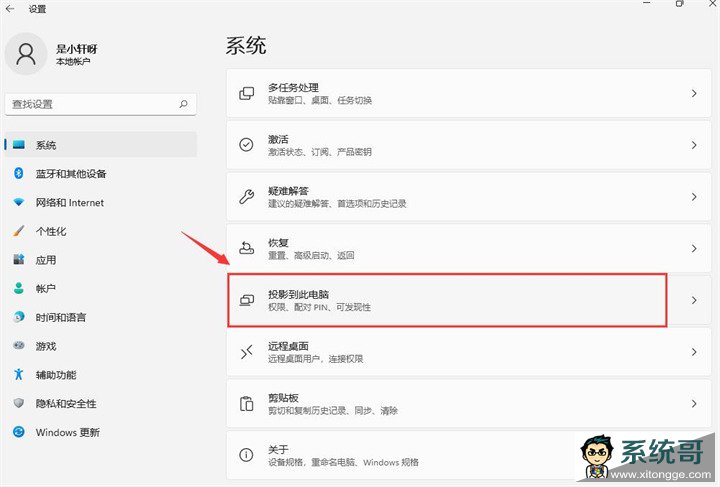
- 在左侧菜单中选择“系统”,然后选择“投影到此电脑”(如果在“系统”下没有看到此选项,可以在“设置”中搜索“投影”)。
-
-
启用投影功能:
- 在“投影到此电脑”页面中,将开关切换为“开启”。
- 根据需要选择“任何地方”或“仅在受信任的设备上”来设置允许投影的范围。
- 你可以选择是否在每次投影时都要求确认,或者选择是否允许连接设备发现此电脑。
额外提示
-
确保网络连接正常:
- 投屏功能通常需要设备在同一网络下进行工作。确保你的电脑和接收投屏的设备(如无线显示器或智能电视)都连接到同一 Wi-Fi 网络。
-
调整显示设置:
- 投屏后,你可以通过“设置”中的“显示”选项调整屏幕分辨率和其他显示设置,确保显示效果最佳。
 Windows11专业版出现电脑忘记开机密码的