Win11正式版电脑无法调节亮度的问题
2025-05-17|浏览:次
来源:未知
有系统之家的用户在用win11专业版的电脑时,发现显示器的亮度非常低,想要将显示器的亮度调亮一些。但是,在系统设置里,却找不到这个调节功能,那么,该怎么来处理这个问题呢?接下来,系统哥小编就来分享具体的设置方法。
以下是一些解决 Win11 正式版电脑无法调节亮度问题的方法1:
-
电源选项设置:在 “开始” 菜单中搜索 “电源选项”,选择 “更改计划设置”,点击 “更改高级电源设置”。在 “显示” 部分中,展开 “显示面板亮度” 设置,确保 “调整为最佳亮度” 选项已启用。同时,检查节电模式设置,避免其自动降低屏幕亮度。
-
HDR 设置:若启用了 HDR,可能会导致亮度调节问题。前往 “设置”→“系统”→“显示”,关闭 “使用 HDR” 选项。
-
更新驱动:打开 “设备管理器”,展开 “显示适配器”,右键点击显卡设备,选择 “更新驱动程序”,按照提示自动搜索更新,或前往显卡厂商官网下载最新驱动。
-
回滚驱动:若更新驱动后出现问题,在显卡设备的 “属性”→“驱动程序” 中,尝试使用 “回滚驱动程序” 选项。
-
检查键盘按钮:若是笔记本电脑,检查键盘上的亮度调节按钮是否故障。
-
检查内部连接:硬件故障如内部连接松动也可能导致问题。如有必要,可请专业技术人员检查电脑内部连接。
-
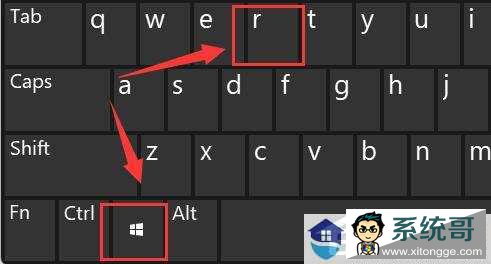
修改注册表:按下
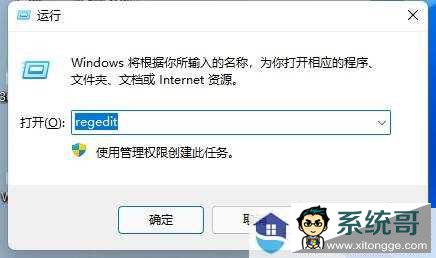
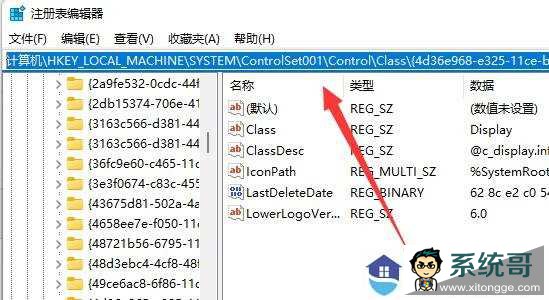
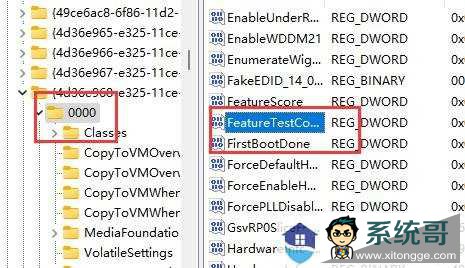
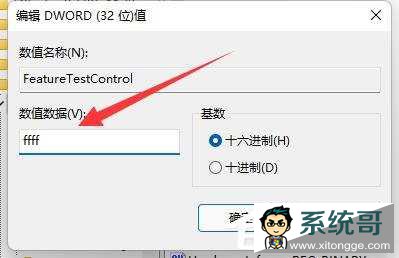
Win+R组合键,输入 “regedit” 后回车,打开注册表编辑器。定位到HKEY_LOCAL_MACHINE\SYSTEM\ControlSet001\Control\Class\{4d36e968 - e325 - 11ce - bfc1 - 08002be10318},双击打开 “0000” 下的 “FeatureTestControl”,将数值数据更改为 “ffff”,确定保存后重启电脑。修改注册表有风险,操作前需备份注册表。
-
重置显示设置:在 “设置”→“系统”→“显示” 中,点击 “重置” 按钮,选择 “重置显示设置”。
-
使用第三方软件:可下载可靠的第三方屏幕亮度调节软件作为临时解决方案。
-
系统恢复或重装:如果问题始于最近的系统更新或更改,可尝试使用系统恢复到之前的状态。若其他方法均无效,可考虑重新安装操作系统。
下面是详细的图文操作方法:
方法一:
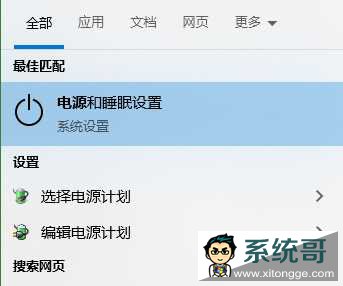
1、鼠标右键底端菜单栏打开“设定”。
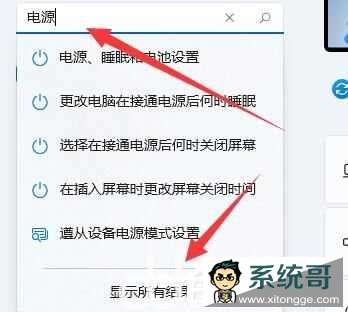
2、在左上方检索“开关电源”,挑选“表明全部结论”。
3、打开右侧目录最底下的“编写电源计划”。
4、打开“变更高端电源选项”。
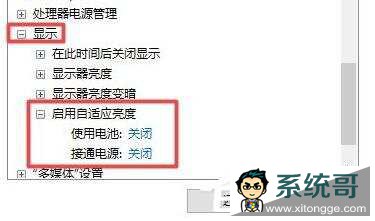
5、在表明选择项下,将“开启响应式亮度”选择项“关掉”就行了。
方法二:
1、与此同时按住电脑键盘“Win R”打开运作。
2、在这其中键入“regedit”回车键明确打开注册表文件。
3、将“电子计算机\HKEY_LOCAL_MACHINE\SYSTEM\ControlSet001\Control\Class\{4d36e968-e325-11ce-bfc1-08002be10318}”拷贝进上边途径。
4、点一下左边的“0000”文件夹名称,双击鼠标打开“FeatureTestControl”。
5、将数值数据改为“ffff”,点一下“明确”,再重新启动电脑就可以正常的调节亮度。
6、除开可以用系统调节亮度外,大家也可以用显示屏自带的亮度功能来调节设置一下。

 Windows11专业版出现电脑忘记开机密码的