Ghost Win11纯净版如何对硬盘分区的问题
2025-05-23|浏览:次
来源:未知
有系统哥官网的小伙伴,刚买了一块硬盘,想要放到自己的电脑里。那么,在win11纯净版系统里面要如何对硬盘分区呢?不清楚的朋友不用担心,接下来,系统哥小编就来分享详细的分区教程,大家一起来看看吧!
方法如下:
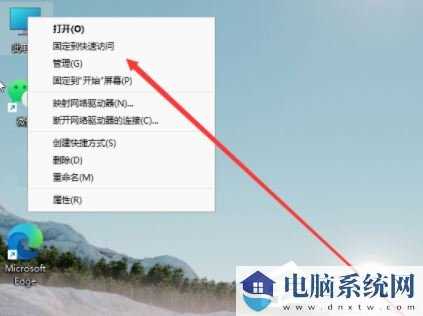
1. 首先,在win11系统桌面上找到计算机图标,右键单击鼠标,选择管理。
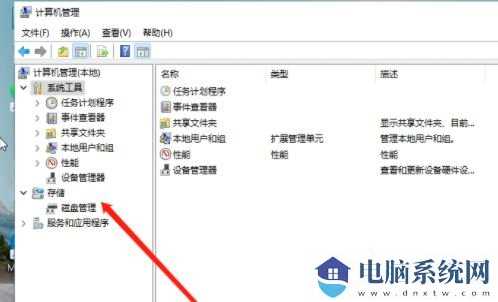
2. 点击磁盘管理打开打开的计算机管理窗口。
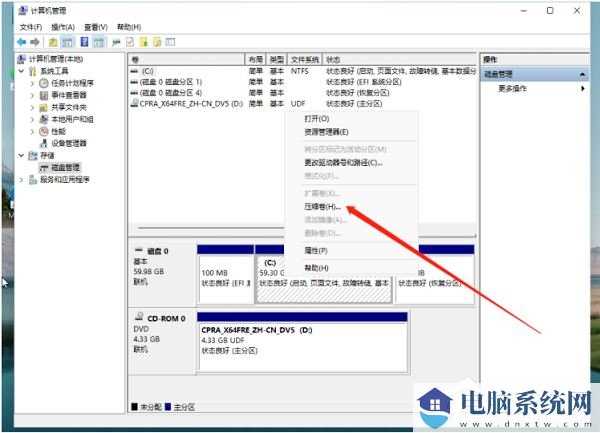
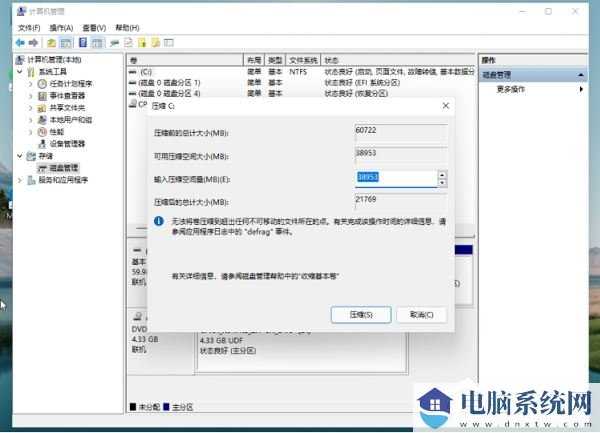
3. 然后用鼠标右键选择要分区的磁盘c盘,用压缩卷打开。
4. 此时可以得到压缩空间的值,然后输入所需的压缩空间,点击压缩。
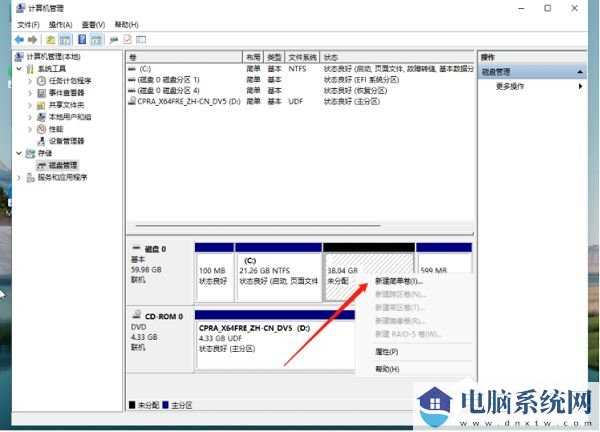
5. 提示压缩完成后,系统磁盘将有一个未分配的分区,鼠标选择后右键单击,打开新的简单卷。
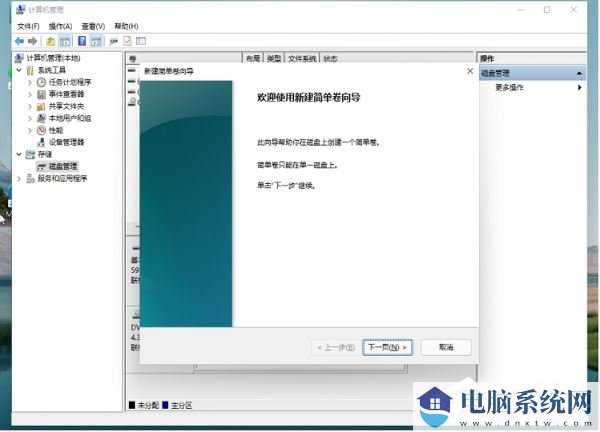
6. 点击下一步继续按新的简单卷导。
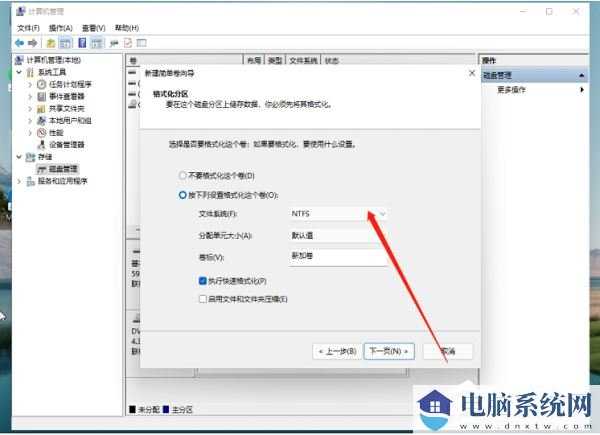
7. NTFS应选择磁盘格式。
8. 等分区完成,再进入这台电脑磁盘管理器,就能看到刚才新建的磁盘分区。
 Windows11专业版出现电脑忘记开机密码的