系统哥教你win11正式版打开安卓模拟器的方法
2025-07-13|浏览:次
来源:未知
有很多系统之家的小伙伴,都在使用win11正式版系统了。而最新版win11系统有安卓模拟器的软件,可以在电脑中运行安卓系统来测试软件和游戏,那么怎么打开安卓模拟器呢?对于这个问题,系统哥小编就来分享具体的打开方法,大家可以看看学习一下。

Windows 11 正式版可以通过启用 Hyper-V 并安装 Windows 11 安卓子系统来打开安卓模拟器,具体步骤如下:
启用 Hyper-V
如果是 Windows 11专业版,可以直接打开 “控制面板”,点击 “程序和功能”,在弹出的窗口中点击左侧的 “启用或关闭 Windows 功能”,找到 “Hyper-V” 并勾选,点击 “确定” 即可。
如果是 Windows 11家庭版,需要以管理员身份运行命令提示符,输入 “bcdedit /set hypervisorlaunchtype auto” 并回车,然后重启电脑。
安装 Windows 11 安卓子系统
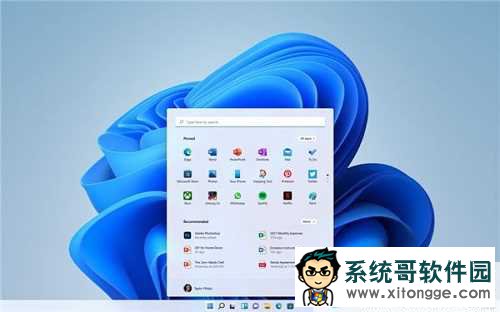
点击任务栏上的开始菜单,在搜索栏中输入 “Microsoft Store” 并打开。
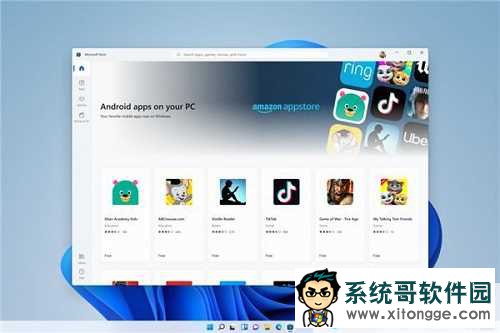
在 Microsoft Store 中搜索 “亚马逊商店” 并下载安装。
安装完成后,打开亚马逊商店,系统会自动安装 Windows 11 安卓子系统。
打开安卓模拟器
安装完成后,你可以在开始菜单中找到 “Windows Subsystem for Android”,点击即可打开安卓模拟器。
此外,你还需要确保电脑的 BIOS/UEFI 中启用了虚拟化功能,并且电脑的地区设置为美国,微软商店为 22110.1402.6.0 或更高版本,同时你需要有一个美国亚马逊帐户才能使用亚马逊应用商店。
 Windows11专业版出现电脑忘记开机密码的