返回
详细内容
首页
Windows11系统安全中心无法打开的问题
2025-08-09
|
浏览:次
来源:未知
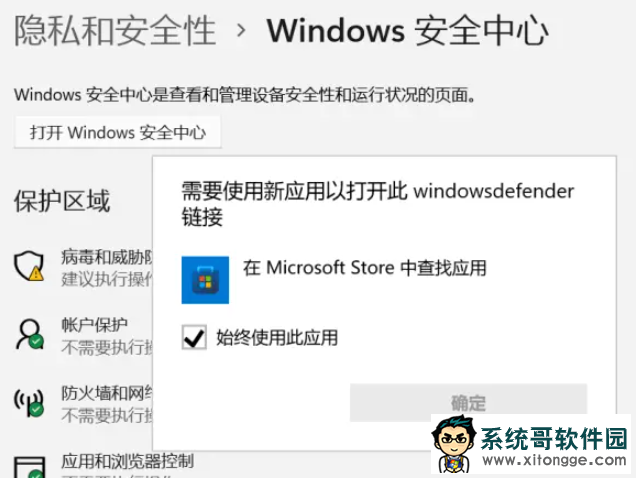
有系统哥官网的用户,反馈说电脑升级Windows11系统后发现电脑上没有安全中心,点击无法打开的问题,这系统还能用吗?还安全吗?这该怎么办?接下来,技术员小编就来为大家分享windows11安全中心消失了无法打开的解决方法。
Windows 11 系统安全中心无法打开,可能是由系统文件损坏、服务异常、组策略限制等原因导致的。以下是一些常见的解决方法:
重置 Windows 安全中心
:右键点击任务栏上的 Windows 开始徽标,选择 “应用和功能”。
在弹出的窗口中搜索 “Windows 安全中心”,并点击其旁边的 “更多选项” 按钮。选择 “高级选项”,在高级选项中找到并点击 “重置” 按钮,重置将删除安全中心的数据,并可能解决启动问题。
修复系统文件
:按 Win+X 组合键,选择 “Windows 终端(管理员)”。
在终端中输入 “sfc /scannow” 命令并执行,此命令将检查并修复损坏的系统文件。
接着输入 “Dism /Online/Cleanup-Image /ScanHealth” 命令,执行完成后,继续输入 “Dism /Online/Cleanup-Image /RestoreHealth” 命令,这些命令将使用 Windows 更新提供的文件修复系统映像。
检查安全中心服务设置
:按 Win+R 键打开运行对话框,输入 “services.msc” 并按回车,打开服务管理器。
在服务列表中找到 “Security Center” 服务,右键点击并选择 “属性”。
在 “启动类型” 中选择 “自动(延迟启动)”,然后点击 “启动” 按钮尝试启动服务。如果服务成功启动,点击 “应用” 和 “确定” 保存设置。
检查组策略设置
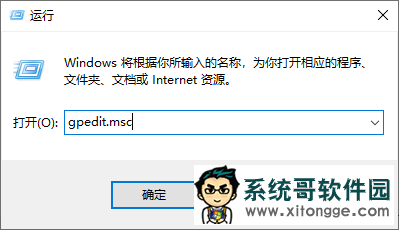
:按下 Win+R,输入 “gpedit.msc” 打开组策略编辑器。
导航到 “计算机配置 > 管理模板 > Windows 组件 > Windows 安全中心”。
检查右侧是否有策略设置为 “已启用”,如 “禁用 Windows 安全中心应用”,若有则双击设置为 “未配置” 或 “已禁用”。重启电脑后尝试打开安全中心。
重新安装 Windows 安全中心
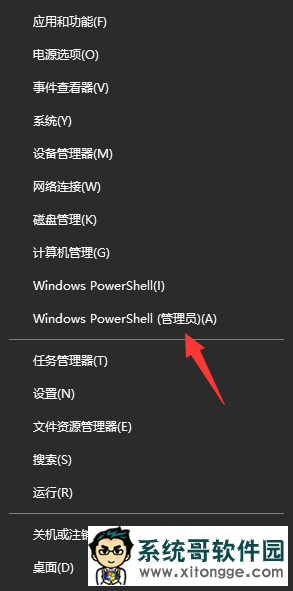
:右键点击 “开始” 菜单,选择 “Windows 终端(管理员)”。
在终端中依次输入以下命令,并在每条命令后按回车:
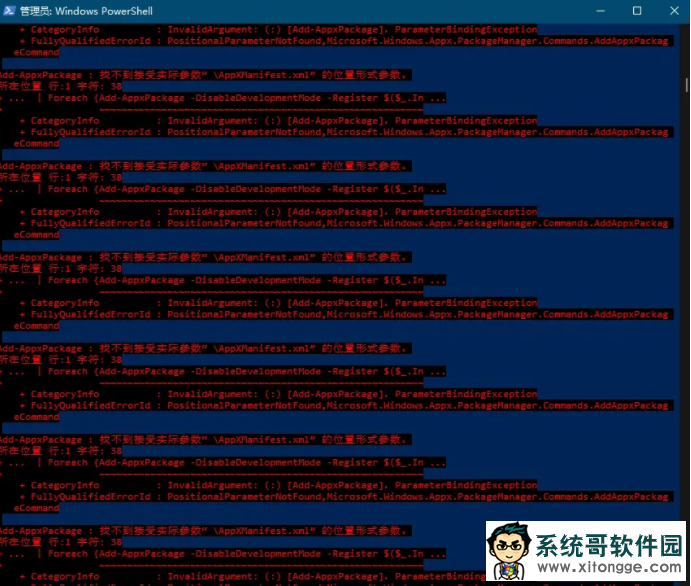
“Set-ExecutionPolicy Unrestricted”“Get-AppXPackage -AllUsers | Foreach {Add-AppxPackage -DisableDevelopmentMode -Register "
\((\)
_.InstallLocation)\AppXManifest.xml"}”。
命令执行完成后,重启计算机,尝试打开 Windows 安全中心。
创建新用户账户
:按下 Win+I 打开设置,进入 “账户> 家庭和其他用户”。
点击 “添加账户”,按照提示创建新的管理员账户。切换到新账户,检查安全中心是否可以打开。
上一篇:
电脑公司Win11正式版系统启动修复无效的问题
下一篇:
装机员Win11纯净版系统如何备份的操作方法
最新系统教程
Windows11专业版出现电脑忘记开机密码的
技术员Win10专业版更新失败电脑无法进
Windows11系统提示运行内存不足的问题
深度技术win10系统如何获得管理员权限
深度分析Win11专业版和专业工作站版哪
大家学技术
Windows11专业版出现电脑忘记开机密码的
技术员Win10专业版更新失败电脑无法进
Windows11系统提示运行内存不足的问题
深度技术win10系统如何获得管理员权限
深度分析Win11专业版和专业工作站版哪
雨林木风Win10系统出现网络被限速的问
深度技术Win11专业版出现桌面不断刷新
雨林木风Win10企业版应用商店无法加载
技术员Win11系统如何隐藏底部任务栏的
Windows10系统提示“Windows许可证过期”

 Windows11专业版出现电脑忘记开机密码的