


系统哥解决Win10自动更新出现0%无法下载的问题
来源:ylmf网络收集
编辑:雨林木风官网
时间:2026-07-21
有一些雨林木风官网的小伙伴,喜欢使用原版Win10系统,但是系统会自动更新,而有时会遇到更新下载补丁一直为0%的情况,不管如何换网络都无法解决?接下来,系统哥之家小编就来为大家带来更新无法下载的解决方法,希望可以帮助到大家。
Win10系统更新一直 0% 无法下载全套修复方案
一、先做基础检查(90% 卡住 0% 的前置原因)
1. 网络与防火墙(最常见)
优先插网线,Wi-Fi 信号差、校园网 / 公司局域网极易卡住 0%;关闭代理、加速器、VPN
必须开启 Windows Defender 防火墙,第三方杀毒(360、火绒、电脑管家)会拦截更新下载,临时全部退出
Win+I → 网络和 Internet → 代理,关闭所有自动检测、手动代理
2. 磁盘空间不足
C 盘至少预留10GB 以上空闲,空间不够会直接 0% 不动。
设置→系统→存储→磁盘清理,勾选 Windows 更新临时文件删除。
解决步骤如下:
1、首先检查网络连接是否正常。然后尝试更换DNS服务器地址,在网络和共享中心中点击连接网络名,属性。选中IPV4,点击高级,手动指定DNS服务器地址为4.2.2.2或是4.2.2.1,确定之后重新尝试下载更新;
2、卸载当前系统下自行安装的三方安全程序和防火墙;
3、 win+S后输入CMD,右键搜索结果列表中的命令提示符,右键以管理员身份运行下面的命令:
net stop wuauserv;
net stop cryptSvc;
net stop bits;
net stop msiserver;
ren C:WindowsSoftwareDistribution SoftwareDistribution.old;
net start wuauserv;
net start cryptSvc;
net start bits;
net start msiserver;
命令执行时可能存在访问问题,如果出现,先检查是否已经以管理员身份运行命令提示符,如下图:
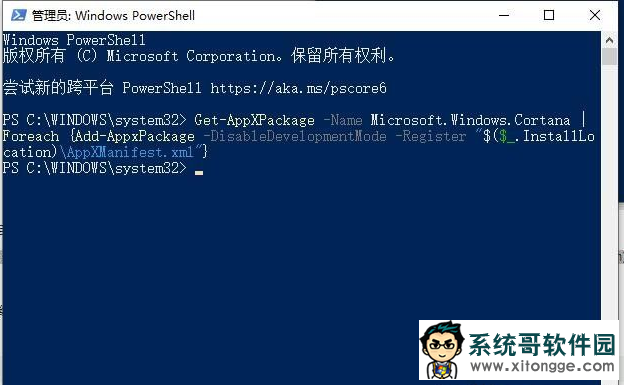
Ren 命令执行时出现访问问题,在成功执行了net stop之后,建议定位到C:WindowsSoftware Distribution,右键属性,安全性,选中当前登陆系统的账户,查看对该文件夹的控制权限。点击编辑,设置为完全控制。
4、 直接访问更新目录网站,根据更新的KB号,搜索并下载离线安装程序。下载补丁后建议断开网络进行离线安装。
郑重声明:本文版权归原作者所有,转载文章仅为传播更多信息之目的,如作者信息标记有误,请第一时间联系我们修改或删除,谢谢!转载请注明出处来自系统哥官网

相关推荐:
栏目分类

最新文章
热门文章
