


雨林木风纯净版Win10系统中无法打开操作中心的问题
来源:ylmf网络收集
编辑:雨林木风官网
时间:2026-07-22
相信很多雨林木风官网的小伙伴都曾遇到过,在Win10纯净版系统中想要大家操作中心,却出现无法正常打开的情况,因此手足无措。那么,Win10操作中心无法打开该怎么办呢?接下来,系统哥官网小编就带来具体的解决方法,感兴趣的小伙伴也可以看看,希望可以帮助到大家。
Win10系统操作中心点右下角通知图标打不开、无响应完整修复
先自测快捷键:按 Win + A
Win+A 同样打不开:系统组件 / 策略 / 服务故障
Win+A 正常,只有点击图标无效:任务栏托盘缓存异常
方法步骤
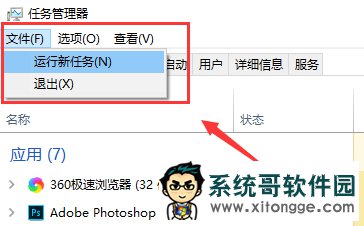
打开任务管理器,依次选取“文件”、“运行新任务”(注:需使用管理员身份创建这个任务);
Win10系统操作中心点右下角通知图标打不开、无响应完整修复
先自测快捷键:按 Win + A
Win+A 同样打不开:系统组件 / 策略 / 服务故障
Win+A 正常,只有点击图标无效:任务栏托盘缓存异常
方法步骤
打开任务管理器,依次选取“文件”、“运行新任务”(注:需使用管理员身份创建这个任务);
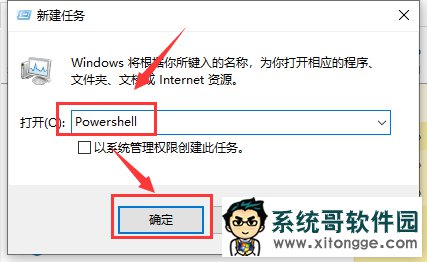
在新建任务弹窗内输入”Powershell“ ,并按下“确定”按钮;
接着,在在Powershell中,输入以下两条命令:
$manifest = (Get-AppxPackage Microsoft.WindowsStore).InstallLocation + ‘AppxManifest.xml’ ; Add-AppxPackage -DisableDevelopmentMode -Register $manifest
Get-AppXPackage -AllUsers |Where-Object {$_.InstallLocation -like “*SystemApps*”}(注:第二条命令需要点击回车);
完成后,关闭Powershell,再重启计算机即可。
终极判断方法:用户配置文件损坏
新建一个 Windows 本地账户,登录新账户测试操作中心:
新账户正常 → 当前账户配置损坏,可以新建账户迁移资料
新账户依旧打不开 → 系统底层损坏,考虑修复安装系统
快速排查顺序推荐
Win+A 测试能不能打开
重启资源管理器
检查组策略【删除通知和操作中心】
执行 SFC+DISM 系统修复
PowerShell 修复 ShellExperienceHost 组件
郑重声明:本文版权归原作者所有,转载文章仅为传播更多信息之目的,如作者信息标记有误,请第一时间联系我们修改或删除,谢谢!转载请注明出处来自系统哥官网

相关文章:
相关推荐:
栏目分类

最新文章
热门文章
