


雨林木风Win10专业版按ctrl键没有反应失灵的问题
来源:ylmf网络收集
编辑:雨林木风官网
时间:2026-07-23
有很多雨林木风官网的小伙伴,都知道在电脑工作学习中,ctrl键是我们使用频率比较高的按键。但是有一位win10专业版系统的用户,反馈说他按ctrl键的时候,好像失灵完全没有反应的问题,该如何解决呢?接下来,系统哥官网小编就来分享关于这个问题的解决方法,希望可以帮助到有需要的小伙伴。

win10专业版 Ctrl 键完全没反应 分步修复(由简到难)
先分清核心问题:硬件故障 / 系统设置 / 软件劫持 / 注册表按键屏蔽
第一步:快速区分硬件还是系统问题(优先做)
外接另外一个 USB 键盘测试左右 Ctrl;
Win+R 输入 osk 打开屏幕键盘,鼠标点击屏幕上 Ctrl:
屏幕键盘 Ctrl 正常 → 物理键盘 / 驱动问题
屏幕键盘 Ctrl 也失效 → 系统层面故障
额外小技巧:有时候系统误判定 Ctrl 一直处于按住状态,轮流按一下左 Ctrl、右 Ctrl、Shift、Alt、Win,清空按键锁状态。
第二步:关闭无障碍功能(最高发原因)
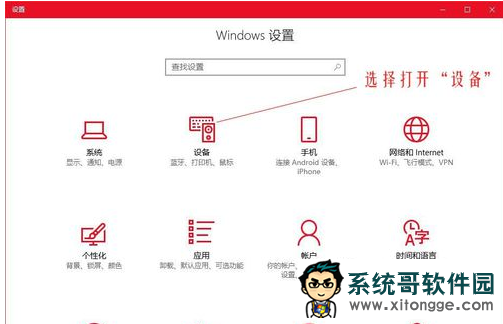
Win+I → 轻松使用 → 键盘
把下面三项全部关闭
粘滞键
筛选键
切换键
小知识:连续按 5 次 Shift 会自动开启粘滞键,直接造成 Ctrl 组合键失灵。
同时关闭这三个功能的快捷方式,避免再次误触。
轻松使用键盘设置
第三步:排查第三方软件劫持 Ctrl 键(游戏 / 办公常用)
以下软件极易拦截 Ctrl 按键信号,全部退出后台测试:
AutoHotkey、按键精灵、键盘宏脚本
罗技 G HUB、雷蛇雷云、海盗船 iCUE(游戏键盘驱动)
远程控制:TeamViewer、AnyDesk、向日葵
录屏工具、截图软件、输入法增强插件(搜狗 / 百度输入法快捷键)
各类游戏优化工具、窗口管理软件
打开任务管理器 (Ctrl+Shift+Esc),结束可疑后台进程,逐一测试。
第四步:首先输入命令“OP”,再打开“选项”菜单,在选项菜单中的上边一栏中找到“用户系统设置”。具体操作位置可以参照下方附图的箭头所标识的位置。保存完成后就可以在绘图区域使用CTRL键了,如CTRL+C,CTRL+V,CTRL+A,等一系列和CTRL有关快捷命令,如图所示是以CTRL+C为例的复制快捷命令。
快速自检顺序总结
osk 屏幕键盘测试区分软硬故障
关闭粘滞键、筛选键
退出全部键盘宏 / 游戏外设软件、远程工具
卸载键盘驱动重启
删除注册表 Scancode Map 并重启
进入安全模式验证
郑重声明:本文版权归原作者所有,转载文章仅为传播更多信息之目的,如作者信息标记有误,请第一时间联系我们修改或删除,谢谢!转载请注明出处来自系统哥官网

相关文章:
相关推荐:
栏目分类

最新文章
热门文章
